Domain desktop-publishing-druck.de kaufen?
Wir ziehen mit dem Projekt
desktop-publishing-druck.de um.
Sind Sie am Kauf der Domain
desktop-publishing-druck.de interessiert?
domain@kv-gmbh.de · 0541-91531010
Domain desktop-publishing-druck.de kaufen?
Wie Link auf Desktop speichern?
Um einen Link auf dem Desktop zu speichern, musst du zuerst die Webseite öffnen, die du speichern möchtest. Dann ziehst du das Symbol links neben der URL in die Desktop-Oberfläche deines Computers. Alternativ kannst du auch mit der rechten Maustaste auf den Link klicken und die Option "Verknüpfung erstellen" auswählen. Dadurch wird eine Verknüpfung zur Webseite auf deinem Desktop erstellt, die du jederzeit öffnen kannst. Auf diese Weise hast du schnellen Zugriff auf deine Lieblingswebseiten direkt von deinem Desktop aus. **
Wie fügt man einen Link zum Desktop hinzu?
Um einen Link zum Desktop hinzuzufügen, öffne den Datei-Explorer und navigiere zu der Datei oder Webseite, zu der du einen Link erstellen möchtest. Klicke mit der rechten Maustaste auf die Datei oder Webseite und wähle "Verknüpfung erstellen" aus dem Kontextmenü. Ziehe dann die Verknüpfung auf den Desktop, um sie dort abzulegen. **
Ähnliche Suchbegriffe für Link
Top-Angebote
Produkte zum Begriff Link:
-
Korthaus, Claudia: Grundkurs Typografie und LayoutGrundkurs Typografie und Layout , Für Ausbildung, Studium und Praxis - Ausgabe 2020 , Servopumpen > Sportfederung , Auflage: 6. Auflage, Erscheinungsjahr: 20200328, Produktform: Kartoniert, Titel der Reihe: Rheinwerk Design##, Autoren: Korthaus, Claudia, Edition: REV, Auflage: 20006, Auflage/Ausgabe: 6. Auflage, Seitenzahl/Blattzahl: 345, Themenüberschrift: DESIGN / Graphic Arts / Typography, Keyword: Typographie; Schrift Satz-Zeichen Buchstaben; Makro Mikro Detail; InDesign; Print Web-Fonts; Hand-Buch; Web Digital; Medien-Gestaltung; Gestalter; Kommunikations-Design; Grafik; Ausbildung Studium; Tutorial Anleitung lernen; Grund-Kurs; Corporate Manual, Fachschema: Datenverarbeitung / Anwendungen / Betrieb, Verwaltung~Informatik~Grafik / Layout~Layout~Typografie~Design / Grafikdesign~Grafikdesign, Fachkategorie: Informatik~Unternehmensanwendungen~Grafikdesign, Sprache: Deutsch, Warengruppe: HC/Innenarchitektur/Design, Fachkategorie: Typografie und Schrift, Thema: Verstehen, Text Sprache: ger, UNSPSC: 49019900, Warenverzeichnis für die Außenhandelsstatistik: 49019900, Verlag: Rheinwerk Verlag GmbH, Verlag: Rheinwerk Verlag GmbH, Verlag: Rheinwerk, Länge: 231, Breite: 169, Höhe: 30, Gewicht: 856, Produktform: Klappenbroschur, Genre: Geisteswissenschaften/Kunst/Musik, Genre: Geisteswissenschaften/Kunst/Musik, Vorgänger EAN: 9783836240857 9783836228183 9783836217941 9783836212076 9783898424066, Herkunftsland: DEUTSCHLAND (DE), Katalog: deutschsprachige Titel, Katalog: Gesamtkatalog, Katalog: Kennzeichnung von Titeln mit einer Relevanz > 30, Katalog: Lagerartikel, Book on Demand, ausgew. Medienartikel, Relevanz: 0002, Tendenz: -1, Unterkatalog: AK, Unterkatalog: Bücher, Unterkatalog: Hardcover, Unterkatalog: Lagerartikel, WolkenId: 37006829,90 €*Versand: 0,00 €Sichere Weiterleitung zum Anbieter

-
Wie kopiere ich einen Link auf meinen Desktop?
Um einen Link auf deinen Desktop zu kopieren, musst du zuerst den Link öffnen, den du kopieren möchtest. Klicke dann mit der rechten Maustaste auf den Link und wähle die Option "Linkadresse kopieren" aus dem Dropdown-Menü. Gehe nun auf deinen Desktop und klicke mit der rechten Maustaste auf eine freie Stelle. Wähle die Option "Einfügen" aus dem Dropdown-Menü, um den Link auf deinen Desktop zu kopieren. Alternativ kannst du den Link auch markieren, die Tastenkombination Strg + C drücken, auf deinen Desktop gehen und die Tastenkombination Strg + V verwenden, um den Link einzufügen. **
-
Wie speicher ich einen Link auf dem Desktop?
Um einen Link auf dem Desktop zu speichern, kannst du einfach die URL in die Adressleiste deines Browsers ziehen und dort loslassen. Dadurch wird eine Verknüpfung zur Webseite auf deinem Desktop erstellt. Alternativ kannst du auch mit der rechten Maustaste auf die Webseite klicken und die Option "Verknüpfung erstellen" wählen. Diese Verknüpfung kannst du dann auf deinen Desktop ziehen. So hast du jederzeit schnellen Zugriff auf die Webseite, ohne den Browser öffnen zu müssen. **
-
Wie erstelle ich einen Download-Link für eine PDF-Datei?
Um einen Download-Link für eine PDF-Datei zu erstellen, musst du die Datei auf einem Webserver hochladen. Anschließend kannst du einen HTML-Link erstellen, der auf die URL der PDF-Datei verweist. Wenn ein Benutzer auf den Link klickt, wird die Datei heruntergeladen. Du kannst auch den HTML-Tag "a" verwenden und das Attribut "download" hinzufügen, um den Benutzer automatisch zum Herunterladen der Datei aufzufordern. **
-
Wie kann ich nachträglich einen Link in ein PDF einfügen?
Um nachträglich einen Link in ein PDF einzufügen, benötigst du ein PDF-Bearbeitungsprogramm wie Adobe Acrobat. Öffne das PDF in Acrobat, wähle das Werkzeug "Link hinzufügen" aus und ziehe dann einen Rahmen um den Text oder das Bild, das du verlinken möchtest. Anschließend kannst du den Link einfügen und weitere Einstellungen vornehmen, wie z.B. den Link-Typ oder das Verhalten beim Klicken. Speichere das PDF nach dem Einfügen des Links ab. **


Wie kann ich eine PDF-Datei als elektronischen Link versenden?
Um eine PDF-Datei als elektronischen Link zu versenden, kannst du die Datei auf einer Cloud-Plattform wie Google Drive, Dropbox oder OneDrive hochladen. Anschließend kannst du den generierten Link zur Datei per E-Mail oder Messenger-Dienst an den Empfänger senden. Der Empfänger kann dann auf den Link klicken und die PDF-Datei direkt herunterladen oder online anzeigen. **
Was sind die wichtigsten Schritte in der Druckvorstufe, um eine Grafik für den Druck vorzubereiten?
Die wichtigsten Schritte in der Druckvorstufe sind die Bildbearbeitung, die Farbkorrektur und die Erstellung einer druckfähigen Datei im richtigen Dateiformat. Zudem sollte die Auflösung des Bildes überprüft und gegebenenfalls angepasst werden, um eine hohe Druckqualität zu gewährleisten. Abschließend ist es wichtig, die Farbprofile zu überprüfen und sicherzustellen, dass sie mit den Anforderungen des Druckprozesses übereinstimmen. **
Top-Angebote
Produkte zum Begriff Link:
-
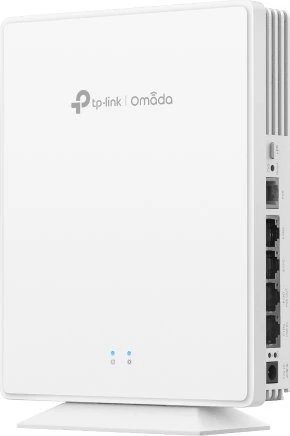
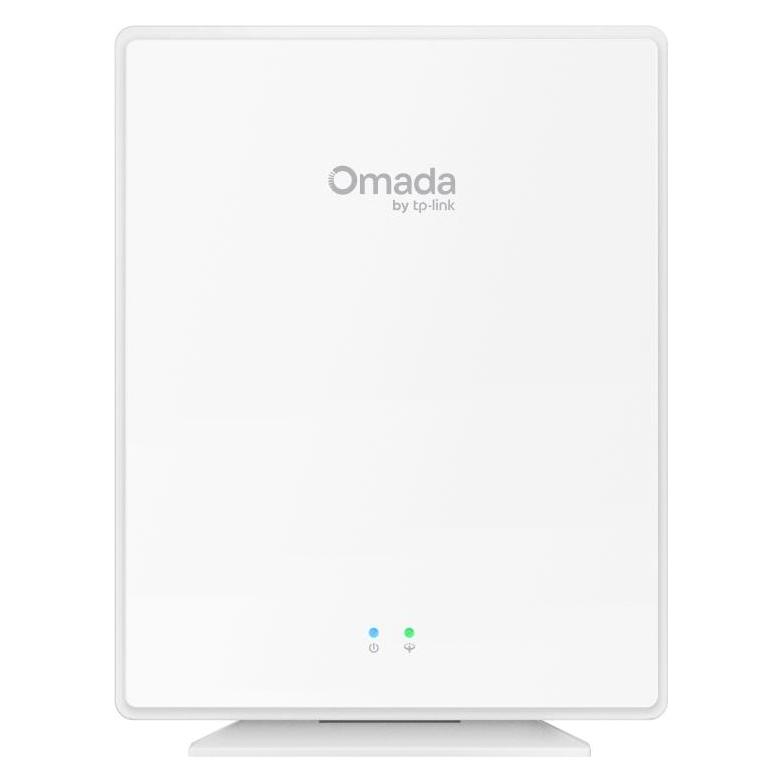
TP-Link EAP650-Desktop, OmadaWLAN Access Point - WiFi 6, Dual-Band (2,4 GHz 574 Mb/s + 5 GHz 2402 Mb/s ), 4 Ports mit 1 Gbit Geschwindigkeit, Standards 802.11a, 802.11n, 802.11ac und 802.11ax, Aktiv PoE 802.3af (PoE), 802.3at (PoE+) und 802.3bt (PoE++), für max. 16 SSID, 4× LAN, WPA2, WPA2-Enterprise und WPA3 Verschlüsselung, Guest Zone Schutz, Zugang über Cloud, Steuerung über mobile App und Einschalten / Ausschalten der kabellosen Übertragung , QoS (Quality of Service), Load Balancing und Airtime Fairness Ist Ihnen an einer zuverlässigen drahtlosen Verbindung gelegen? Der WiFi Access Point von TP-Link stellt einen schnellen Internetzugang für alle Einzelgeräte bereit. Er erweitert das WiFi-Signal, dami119,90 €*Versand: 4,99 €Sichere Weiterleitung zum Anbieter
-
Korthaus, Claudia: Grundkurs Typografie und LayoutGrundkurs Typografie und Layout , Für Ausbildung, Studium und Praxis - Ausgabe 2020 , Servopumpen > Sportfederung , Auflage: 6. Auflage, Erscheinungsjahr: 20200328, Produktform: Kartoniert, Titel der Reihe: Rheinwerk Design##, Autoren: Korthaus, Claudia, Edition: REV, Auflage: 20006, Auflage/Ausgabe: 6. Auflage, Seitenzahl/Blattzahl: 345, Themenüberschrift: DESIGN / Graphic Arts / Typography, Keyword: Typographie; Schrift Satz-Zeichen Buchstaben; Makro Mikro Detail; InDesign; Print Web-Fonts; Hand-Buch; Web Digital; Medien-Gestaltung; Gestalter; Kommunikations-Design; Grafik; Ausbildung Studium; Tutorial Anleitung lernen; Grund-Kurs; Corporate Manual, Fachschema: Datenverarbeitung / Anwendungen / Betrieb, Verwaltung~Informatik~Grafik / Layout~Layout~Typografie~Design / Grafikdesign~Grafikdesign, Fachkategorie: Informatik~Unternehmensanwendungen~Grafikdesign, Sprache: Deutsch, Warengruppe: HC/Innenarchitektur/Design, Fachkategorie: Typografie und Schrift, Thema: Verstehen, Text Sprache: ger, UNSPSC: 49019900, Warenverzeichnis für die Außenhandelsstatistik: 49019900, Verlag: Rheinwerk Verlag GmbH, Verlag: Rheinwerk Verlag GmbH, Verlag: Rheinwerk, Länge: 231, Breite: 169, Höhe: 30, Gewicht: 856, Produktform: Klappenbroschur, Genre: Geisteswissenschaften/Kunst/Musik, Genre: Geisteswissenschaften/Kunst/Musik, Vorgänger EAN: 9783836240857 9783836228183 9783836217941 9783836212076 9783898424066, Herkunftsland: DEUTSCHLAND (DE), Katalog: deutschsprachige Titel, Katalog: Gesamtkatalog, Katalog: Kennzeichnung von Titeln mit einer Relevanz > 30, Katalog: Lagerartikel, Book on Demand, ausgew. Medienartikel, Relevanz: 0002, Tendenz: -1, Unterkatalog: AK, Unterkatalog: Bücher, Unterkatalog: Hardcover, Unterkatalog: Lagerartikel, WolkenId: 37006829,90 €*Versand: 0,00 €Sichere Weiterleitung zum Anbieter
-
Wie Link auf Desktop speichern?
Um einen Link auf dem Desktop zu speichern, musst du zuerst die Webseite öffnen, die du speichern möchtest. Dann ziehst du das Symbol links neben der URL in die Desktop-Oberfläche deines Computers. Alternativ kannst du auch mit der rechten Maustaste auf den Link klicken und die Option "Verknüpfung erstellen" auswählen. Dadurch wird eine Verknüpfung zur Webseite auf deinem Desktop erstellt, die du jederzeit öffnen kannst. Auf diese Weise hast du schnellen Zugriff auf deine Lieblingswebseiten direkt von deinem Desktop aus. **
-
Wie fügt man einen Link zum Desktop hinzu?
Um einen Link zum Desktop hinzuzufügen, öffne den Datei-Explorer und navigiere zu der Datei oder Webseite, zu der du einen Link erstellen möchtest. Klicke mit der rechten Maustaste auf die Datei oder Webseite und wähle "Verknüpfung erstellen" aus dem Kontextmenü. Ziehe dann die Verknüpfung auf den Desktop, um sie dort abzulegen. **
-
Wie kopiere ich einen Link auf meinen Desktop?
Um einen Link auf deinen Desktop zu kopieren, musst du zuerst den Link öffnen, den du kopieren möchtest. Klicke dann mit der rechten Maustaste auf den Link und wähle die Option "Linkadresse kopieren" aus dem Dropdown-Menü. Gehe nun auf deinen Desktop und klicke mit der rechten Maustaste auf eine freie Stelle. Wähle die Option "Einfügen" aus dem Dropdown-Menü, um den Link auf deinen Desktop zu kopieren. Alternativ kannst du den Link auch markieren, die Tastenkombination Strg + C drücken, auf deinen Desktop gehen und die Tastenkombination Strg + V verwenden, um den Link einzufügen. **
-
Wie speicher ich einen Link auf dem Desktop?
Um einen Link auf dem Desktop zu speichern, kannst du einfach die URL in die Adressleiste deines Browsers ziehen und dort loslassen. Dadurch wird eine Verknüpfung zur Webseite auf deinem Desktop erstellt. Alternativ kannst du auch mit der rechten Maustaste auf die Webseite klicken und die Option "Verknüpfung erstellen" wählen. Diese Verknüpfung kannst du dann auf deinen Desktop ziehen. So hast du jederzeit schnellen Zugriff auf die Webseite, ohne den Browser öffnen zu müssen. **
Ähnliche Suchbegriffe für Link
-
Grundkurs Typografie und Layout, Fachbücher von Claudia KorthausTypografie verständlich erklärt: Wenn Sie einen ersten Zugang zum Thema Typografie und Layout-Design für Ihr Studium oder Ihre Ausbildung suchen, sind Sie mit diesem Buch gut beraten. Alle Konzepte und Begriffe werden hier detailliert erklärt und in einem praktischen Kontext sortiert. Es zeigt, wie man die richtige Schriftart findet, den passenden Abstand wählt, ansprechende Seitenlayouts gestaltet und den gewünschten Effekt mit der Gesamtkomposition erzielt. Beispiele aus Print und Web sowie Tipps zur Umsetzung guter Typografie mit Adobe InDesign runden das Buch ab. Aus dem Inhalt: - Grundwissen über Schriftarten - Geschichte der Schriftarten - Wichtige Schriftkünstler - Auswahl und Wirkung von Schriftarten - Buchstabe, Wort, Zeile - Schnitte, Serifen, Ligaturen - Auswahl von Grössen und Abständen - Ausrichtung, Einrückung, Seitenzahlen - Typografie in InDesign und QuarkXPress - Layoutgestaltung - Papierformat, Raumaufteilung - Erstellung des Schriftbereichs - Kombination von Text und Bild - Typografie im Web - Typografie mobil - Schreibregeln und Tipps - Vorher-Nachher-Beispiele - Schrifttechnologien Die Fachpresse zur vorherigen Auflage: Designbote: "Ein durchweg detaillierter Grundkurs und zuverlässiges Nachschlagewerk.".29,90 €*Versand: 0,00 €Sichere Weiterleitung zum Anbieter
-
Wie erstelle ich einen Download-Link für eine PDF-Datei?
Um einen Download-Link für eine PDF-Datei zu erstellen, musst du die Datei auf einem Webserver hochladen. Anschließend kannst du einen HTML-Link erstellen, der auf die URL der PDF-Datei verweist. Wenn ein Benutzer auf den Link klickt, wird die Datei heruntergeladen. Du kannst auch den HTML-Tag "a" verwenden und das Attribut "download" hinzufügen, um den Benutzer automatisch zum Herunterladen der Datei aufzufordern. **
-
Wie kann ich nachträglich einen Link in ein PDF einfügen?
Um nachträglich einen Link in ein PDF einzufügen, benötigst du ein PDF-Bearbeitungsprogramm wie Adobe Acrobat. Öffne das PDF in Acrobat, wähle das Werkzeug "Link hinzufügen" aus und ziehe dann einen Rahmen um den Text oder das Bild, das du verlinken möchtest. Anschließend kannst du den Link einfügen und weitere Einstellungen vornehmen, wie z.B. den Link-Typ oder das Verhalten beim Klicken. Speichere das PDF nach dem Einfügen des Links ab. **
-
Wie kann ich eine PDF-Datei als elektronischen Link versenden?
Um eine PDF-Datei als elektronischen Link zu versenden, kannst du die Datei auf einer Cloud-Plattform wie Google Drive, Dropbox oder OneDrive hochladen. Anschließend kannst du den generierten Link zur Datei per E-Mail oder Messenger-Dienst an den Empfänger senden. Der Empfänger kann dann auf den Link klicken und die PDF-Datei direkt herunterladen oder online anzeigen. **
-
Was sind die wichtigsten Schritte in der Druckvorstufe, um eine Grafik für den Druck vorzubereiten?
Die wichtigsten Schritte in der Druckvorstufe sind die Bildbearbeitung, die Farbkorrektur und die Erstellung einer druckfähigen Datei im richtigen Dateiformat. Zudem sollte die Auflösung des Bildes überprüft und gegebenenfalls angepasst werden, um eine hohe Druckqualität zu gewährleisten. Abschließend ist es wichtig, die Farbprofile zu überprüfen und sicherzustellen, dass sie mit den Anforderungen des Druckprozesses übereinstimmen. **
* Alle Preise verstehen sich inklusive der gesetzlichen Mehrwertsteuer und ggf. zuzüglich Versandkosten. Die Angebotsinformationen basieren auf den Angaben des jeweiligen Shops und werden über automatisierte Prozesse aktualisiert. Eine Aktualisierung in Echtzeit findet nicht statt, so dass es im Einzelfall zu Abweichungen kommen kann. ** Hinweis: Teile dieses Inhalts wurden von KI erstellt.