Domain desktop-publishing-druck.de kaufen?
Wir ziehen mit dem Projekt
desktop-publishing-druck.de um.
Sind Sie am Kauf der Domain
desktop-publishing-druck.de interessiert?
domain@kv-gmbh.de · 0541-91531010
Domain desktop-publishing-druck.de kaufen?
Wie bekomme ich Desktop anzeigen in die Taskleiste?
Um den Desktop anzeigen in die Taskleiste zu bekommen, musst du zunächst mit der rechten Maustaste auf die Taskleiste klicken. Wähle dann die Option "Symbolleisten" aus und klicke auf "Neue Symbolleiste". Es öffnet sich ein Fenster, in dem du "%appdata%\Microsoft\Internet Explorer\Quick Launch" eingeben musst. Bestätige mit "OK" und klicke auf "Auswählen". Nun sollte der Desktop anzeigen in der Taskleiste erscheinen. Wenn nicht, versuche es erneut oder suche online nach weiteren Anleitungen. **
Warum flackern Desktop und Taskleiste unter Windows 10?
Das Flackern des Desktops und der Taskleiste unter Windows 10 kann verschiedene Ursachen haben. Es könnte an einem fehlerhaften Grafiktreiber liegen, der aktualisiert oder neu installiert werden muss. Es könnte auch durch inkompatible oder beschädigte Anwendungen verursacht werden, die im Hintergrund ausgeführt werden. Ein weiterer möglicher Grund könnte ein Konflikt zwischen verschiedenen Einstellungen oder Anpassungen sein, die auf dem System vorgenommen wurden. Es ist ratsam, diese möglichen Ursachen zu überprüfen und entsprechende Maßnahmen zu ergreifen, um das Flackern zu beheben. **


Ähnliche Suchbegriffe für Taskleiste
Top-Angebote
Produkte zum Begriff Taskleiste:
-
Korthaus, Claudia: Grundkurs Typografie und LayoutGrundkurs Typografie und Layout , Für Ausbildung, Studium und Praxis - Ausgabe 2020 , Servopumpen > Sportfederung , Auflage: 6. Auflage, Erscheinungsjahr: 20200328, Produktform: Kartoniert, Titel der Reihe: Rheinwerk Design##, Autoren: Korthaus, Claudia, Edition: REV, Auflage: 20006, Auflage/Ausgabe: 6. Auflage, Seitenzahl/Blattzahl: 345, Themenüberschrift: DESIGN / Graphic Arts / Typography, Keyword: Typographie; Schrift Satz-Zeichen Buchstaben; Makro Mikro Detail; InDesign; Print Web-Fonts; Hand-Buch; Web Digital; Medien-Gestaltung; Gestalter; Kommunikations-Design; Grafik; Ausbildung Studium; Tutorial Anleitung lernen; Grund-Kurs; Corporate Manual, Fachschema: Datenverarbeitung / Anwendungen / Betrieb, Verwaltung~Informatik~Grafik / Layout~Layout~Typografie~Design / Grafikdesign~Grafikdesign, Fachkategorie: Informatik~Unternehmensanwendungen~Grafikdesign, Sprache: Deutsch, Warengruppe: HC/Innenarchitektur/Design, Fachkategorie: Typografie und Schrift, Thema: Verstehen, Text Sprache: ger, UNSPSC: 49019900, Warenverzeichnis für die Außenhandelsstatistik: 49019900, Verlag: Rheinwerk Verlag GmbH, Verlag: Rheinwerk Verlag GmbH, Verlag: Rheinwerk, Länge: 231, Breite: 169, Höhe: 30, Gewicht: 856, Produktform: Klappenbroschur, Genre: Geisteswissenschaften/Kunst/Musik, Genre: Geisteswissenschaften/Kunst/Musik, Vorgänger EAN: 9783836240857 9783836228183 9783836217941 9783836212076 9783898424066, Herkunftsland: DEUTSCHLAND (DE), Katalog: deutschsprachige Titel, Katalog: Gesamtkatalog, Katalog: Kennzeichnung von Titeln mit einer Relevanz > 30, Katalog: Lagerartikel, Book on Demand, ausgew. Medienartikel, Relevanz: 0002, Tendenz: -1, Unterkatalog: AK, Unterkatalog: Bücher, Unterkatalog: Hardcover, Unterkatalog: Lagerartikel, WolkenId: 37006829,90 €*Versand: 0,00 €Sichere Weiterleitung zum Anbieter
-
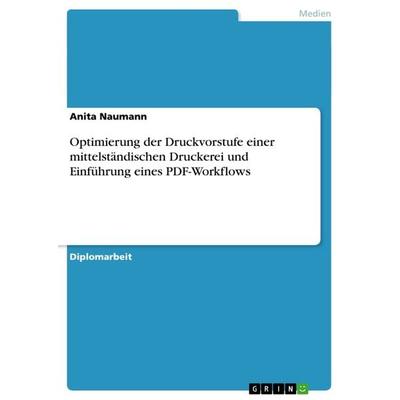
Optimierung der Druckvorstufe einer mittelständischen Druckerei und Einführung eines PDF-Workflows, Taschenbuch von Anita Naumann, GRIN,Optimierung Der Druckvorstufe Einer Mittelständischen Druckerei Und Einführung Eines Pdf-workflows, Taschenbuch Von Anita Naumann, Grin, 978-3-640-97607-2, Seitenanzahl: 14069,99 €*Versand: 0,00 €Sichere Weiterleitung zum Anbieter
-
ASUS Chrome Desktop Combo - Nordic LayoutTastatur- und Maus-Set für Chrome OS mit kabelgebundener USB Type-A-Konnektivität, einem kompakten tenkeyless Nordic-Tastaturlayout, dedizierten Hotkeys und einer enthaltenen beidhändig nutzbaren optischen Maus. ASUS Chrome OS Keyboard and Mouse wurde speziell für Chrome OS-Geräte entwickelt und bietet eine funktionale Plug-and-Play-Eingabelösung, die direkt über die USB-Verbindung mit Strom versorgt wird - für eine einfache Bereitstellung an Arbeitsplätzen und in Bildungsumgebungen. Kabelgebundene Verbindung über USB Type-A Kompakte Bauform ohne Ziffernblock (tenkeyless) Nordic-Tastaturlayout Dedizierte Hotkeys für Systemverknüpfungen, Suche und Mediensteuerung Enthält eine symmetrische, beidhändig nutzbare optische 3-Tasten-Maus Stromversorgung direkt über den angeschlossenen Computer - keine Batterien erforderlich Zuverlässige USB-Peripheriegeräte, die die tägliche Arbeit mit Chrome OS reibungslos, stabil und platzsparend halten.21,15 €*Versand: 2,99 €Sichere Weiterleitung zum Anbieter



-
Sind die Taskleiste und die Desktop-Symbole unsichtbar?
Es gibt mehrere mögliche Gründe, warum die Taskleiste und die Desktop-Symbole unsichtbar sein könnten. Einer davon könnte sein, dass die Einstellungen für die Taskleiste so konfiguriert sind, dass sie automatisch ausgeblendet wird. Eine andere Möglichkeit ist, dass ein Fehler im Betriebssystem vorliegt oder dass ein Programm oder eine Einstellung das Problem verursacht. Es kann hilfreich sein, die Einstellungen für die Taskleiste zu überprüfen und gegebenenfalls zurückzusetzen oder das Betriebssystem auf Fehler zu überprüfen. **
-
Wie bekomme ich etwas von der Taskleiste auf den Desktop?
Um ein Element von der Taskleiste auf den Desktop zu verschieben, musst du mit der rechten Maustaste auf das Element klicken. Dann wählst du die Option "Auf Desktop anzeigen" oder "An Start anheften" aus dem Kontextmenü aus. Dadurch wird eine Verknüpfung des Elements auf dem Desktop erstellt. Du kannst auch das Element per Drag & Drop direkt auf den Desktop ziehen, um eine Verknüpfung zu erstellen. Beachte, dass dies nur für Programme oder Verknüpfungen funktioniert, die bereits in der Taskleiste angeheftet sind. **
-
Wie kann ich etwas von der Taskleiste auf den Desktop?
Um ein Element von der Taskleiste auf den Desktop zu verschieben, musst du es einfach mit der Maus auf den Desktop ziehen. Halte die linke Maustaste gedrückt, während du das Element ziehst. Sobald du es auf den Desktop platziert hast, kannst du die Maustaste loslassen. Dadurch wird eine Verknüpfung des Elements auf dem Desktop erstellt, während das Original weiterhin in der Taskleiste bleibt. Du kannst auch mit der rechten Maustaste auf das Element in der Taskleiste klicken und dann "Auf Desktop anzeigen" auswählen, um eine Verknüpfung auf dem Desktop zu erstellen. **
-
Wie kann ich die Desktop-Verknüpfung in der Taskleiste fixieren?
Um eine Desktop-Verknüpfung in der Taskleiste zu fixieren, klicke mit der rechten Maustaste auf die Verknüpfung und wähle "An Taskleiste anheften" aus dem Kontextmenü aus. Die Verknüpfung wird dann dauerhaft in der Taskleiste angezeigt. **
Wie kann ich etwas von der Taskleiste auf den Desktop verschieben?
Um ein Element von der Taskleiste auf den Desktop zu verschieben, klicke mit der rechten Maustaste auf das Element in der Taskleiste und wähle "An Taskleiste anheften" aus, um es von der Taskleiste zu entfernen. Danach kannst du das Element auf den Desktop ziehen, indem du es mit der linken Maustaste anklickst und gedrückt hältst, während du es auf den Desktop ziehst. Lasse die Maustaste los, um das Element auf dem Desktop abzulegen. **
Warum startet Windows, lädt aber weder den Desktop noch die Taskleiste?
Es gibt verschiedene mögliche Gründe dafür, dass Windows startet, aber weder den Desktop noch die Taskleiste lädt. Es könnte ein Problem mit dem Betriebssystem selbst geben, wie beispielsweise beschädigte Systemdateien oder eine fehlerhafte Installation. Es könnte auch an einem Treiberproblem liegen, bei dem ein bestimmter Treiber den Startprozess blockiert. Eine weitere Möglichkeit ist, dass eine Anwendung oder ein Dienst im Hintergrund den Startvorgang beeinträchtigt. Es ist ratsam, die Ereignisanzeige oder den abgesicherten Modus zu überprüfen, um weitere Informationen über das Problem zu erhalten und mögliche Lösungen zu finden. **
Top-Angebote
Produkte zum Begriff Taskleiste:
-
Grundkurs Typografie und Layout, Fachbücher von Claudia KorthausTypografie verständlich erklärt: Wenn Sie einen ersten Zugang zum Thema Typografie und Layout-Design für Ihr Studium oder Ihre Ausbildung suchen, sind Sie mit diesem Buch gut beraten. Alle Konzepte und Begriffe werden hier detailliert erklärt und in einem praktischen Kontext sortiert. Es zeigt, wie man die richtige Schriftart findet, den passenden Abstand wählt, ansprechende Seitenlayouts gestaltet und den gewünschten Effekt mit der Gesamtkomposition erzielt. Beispiele aus Print und Web sowie Tipps zur Umsetzung guter Typografie mit Adobe InDesign runden das Buch ab. Aus dem Inhalt: - Grundwissen über Schriftarten - Geschichte der Schriftarten - Wichtige Schriftkünstler - Auswahl und Wirkung von Schriftarten - Buchstabe, Wort, Zeile - Schnitte, Serifen, Ligaturen - Auswahl von Grössen und Abständen - Ausrichtung, Einrückung, Seitenzahlen - Typografie in InDesign und QuarkXPress - Layoutgestaltung - Papierformat, Raumaufteilung - Erstellung des Schriftbereichs - Kombination von Text und Bild - Typografie im Web - Typografie mobil - Schreibregeln und Tipps - Vorher-Nachher-Beispiele - Schrifttechnologien Die Fachpresse zur vorherigen Auflage: Designbote: "Ein durchweg detaillierter Grundkurs und zuverlässiges Nachschlagewerk.".29,90 €*Versand: 0,00 €Sichere Weiterleitung zum Anbieter
-
Korthaus, Claudia: Grundkurs Typografie und LayoutGrundkurs Typografie und Layout , Für Ausbildung, Studium und Praxis - Ausgabe 2020 , Servopumpen > Sportfederung , Auflage: 6. Auflage, Erscheinungsjahr: 20200328, Produktform: Kartoniert, Titel der Reihe: Rheinwerk Design##, Autoren: Korthaus, Claudia, Edition: REV, Auflage: 20006, Auflage/Ausgabe: 6. Auflage, Seitenzahl/Blattzahl: 345, Themenüberschrift: DESIGN / Graphic Arts / Typography, Keyword: Typographie; Schrift Satz-Zeichen Buchstaben; Makro Mikro Detail; InDesign; Print Web-Fonts; Hand-Buch; Web Digital; Medien-Gestaltung; Gestalter; Kommunikations-Design; Grafik; Ausbildung Studium; Tutorial Anleitung lernen; Grund-Kurs; Corporate Manual, Fachschema: Datenverarbeitung / Anwendungen / Betrieb, Verwaltung~Informatik~Grafik / Layout~Layout~Typografie~Design / Grafikdesign~Grafikdesign, Fachkategorie: Informatik~Unternehmensanwendungen~Grafikdesign, Sprache: Deutsch, Warengruppe: HC/Innenarchitektur/Design, Fachkategorie: Typografie und Schrift, Thema: Verstehen, Text Sprache: ger, UNSPSC: 49019900, Warenverzeichnis für die Außenhandelsstatistik: 49019900, Verlag: Rheinwerk Verlag GmbH, Verlag: Rheinwerk Verlag GmbH, Verlag: Rheinwerk, Länge: 231, Breite: 169, Höhe: 30, Gewicht: 856, Produktform: Klappenbroschur, Genre: Geisteswissenschaften/Kunst/Musik, Genre: Geisteswissenschaften/Kunst/Musik, Vorgänger EAN: 9783836240857 9783836228183 9783836217941 9783836212076 9783898424066, Herkunftsland: DEUTSCHLAND (DE), Katalog: deutschsprachige Titel, Katalog: Gesamtkatalog, Katalog: Kennzeichnung von Titeln mit einer Relevanz > 30, Katalog: Lagerartikel, Book on Demand, ausgew. Medienartikel, Relevanz: 0002, Tendenz: -1, Unterkatalog: AK, Unterkatalog: Bücher, Unterkatalog: Hardcover, Unterkatalog: Lagerartikel, WolkenId: 37006829,90 €*Versand: 0,00 €Sichere Weiterleitung zum Anbieter
-
Wie bekomme ich Desktop anzeigen in die Taskleiste?
Um den Desktop anzeigen in die Taskleiste zu bekommen, musst du zunächst mit der rechten Maustaste auf die Taskleiste klicken. Wähle dann die Option "Symbolleisten" aus und klicke auf "Neue Symbolleiste". Es öffnet sich ein Fenster, in dem du "%appdata%\Microsoft\Internet Explorer\Quick Launch" eingeben musst. Bestätige mit "OK" und klicke auf "Auswählen". Nun sollte der Desktop anzeigen in der Taskleiste erscheinen. Wenn nicht, versuche es erneut oder suche online nach weiteren Anleitungen. **
-
Warum flackern Desktop und Taskleiste unter Windows 10?
Das Flackern des Desktops und der Taskleiste unter Windows 10 kann verschiedene Ursachen haben. Es könnte an einem fehlerhaften Grafiktreiber liegen, der aktualisiert oder neu installiert werden muss. Es könnte auch durch inkompatible oder beschädigte Anwendungen verursacht werden, die im Hintergrund ausgeführt werden. Ein weiterer möglicher Grund könnte ein Konflikt zwischen verschiedenen Einstellungen oder Anpassungen sein, die auf dem System vorgenommen wurden. Es ist ratsam, diese möglichen Ursachen zu überprüfen und entsprechende Maßnahmen zu ergreifen, um das Flackern zu beheben. **
-
Sind die Taskleiste und die Desktop-Symbole unsichtbar?
Es gibt mehrere mögliche Gründe, warum die Taskleiste und die Desktop-Symbole unsichtbar sein könnten. Einer davon könnte sein, dass die Einstellungen für die Taskleiste so konfiguriert sind, dass sie automatisch ausgeblendet wird. Eine andere Möglichkeit ist, dass ein Fehler im Betriebssystem vorliegt oder dass ein Programm oder eine Einstellung das Problem verursacht. Es kann hilfreich sein, die Einstellungen für die Taskleiste zu überprüfen und gegebenenfalls zurückzusetzen oder das Betriebssystem auf Fehler zu überprüfen. **
-
Wie bekomme ich etwas von der Taskleiste auf den Desktop?
Um ein Element von der Taskleiste auf den Desktop zu verschieben, musst du mit der rechten Maustaste auf das Element klicken. Dann wählst du die Option "Auf Desktop anzeigen" oder "An Start anheften" aus dem Kontextmenü aus. Dadurch wird eine Verknüpfung des Elements auf dem Desktop erstellt. Du kannst auch das Element per Drag & Drop direkt auf den Desktop ziehen, um eine Verknüpfung zu erstellen. Beachte, dass dies nur für Programme oder Verknüpfungen funktioniert, die bereits in der Taskleiste angeheftet sind. **
Ähnliche Suchbegriffe für Taskleiste
-
Optimierung der Druckvorstufe einer mittelständischen Druckerei und Einführung eines PDF-Workflows, Taschenbuch von Anita Naumann, GRIN,Optimierung Der Druckvorstufe Einer Mittelständischen Druckerei Und Einführung Eines Pdf-workflows, Taschenbuch Von Anita Naumann, Grin, 978-3-640-97607-2, Seitenanzahl: 14069,99 €*Versand: 0,00 €Sichere Weiterleitung zum Anbieter
-
ASUS Chrome Desktop Combo - Nordic LayoutTastatur- und Maus-Set für Chrome OS mit kabelgebundener USB Type-A-Konnektivität, einem kompakten tenkeyless Nordic-Tastaturlayout, dedizierten Hotkeys und einer enthaltenen beidhändig nutzbaren optischen Maus. ASUS Chrome OS Keyboard and Mouse wurde speziell für Chrome OS-Geräte entwickelt und bietet eine funktionale Plug-and-Play-Eingabelösung, die direkt über die USB-Verbindung mit Strom versorgt wird - für eine einfache Bereitstellung an Arbeitsplätzen und in Bildungsumgebungen. Kabelgebundene Verbindung über USB Type-A Kompakte Bauform ohne Ziffernblock (tenkeyless) Nordic-Tastaturlayout Dedizierte Hotkeys für Systemverknüpfungen, Suche und Mediensteuerung Enthält eine symmetrische, beidhändig nutzbare optische 3-Tasten-Maus Stromversorgung direkt über den angeschlossenen Computer - keine Batterien erforderlich Zuverlässige USB-Peripheriegeräte, die die tägliche Arbeit mit Chrome OS reibungslos, stabil und platzsparend halten.21,15 €*Versand: 2,99 €Sichere Weiterleitung zum Anbieter
-
Wie kann ich etwas von der Taskleiste auf den Desktop?
Um ein Element von der Taskleiste auf den Desktop zu verschieben, musst du es einfach mit der Maus auf den Desktop ziehen. Halte die linke Maustaste gedrückt, während du das Element ziehst. Sobald du es auf den Desktop platziert hast, kannst du die Maustaste loslassen. Dadurch wird eine Verknüpfung des Elements auf dem Desktop erstellt, während das Original weiterhin in der Taskleiste bleibt. Du kannst auch mit der rechten Maustaste auf das Element in der Taskleiste klicken und dann "Auf Desktop anzeigen" auswählen, um eine Verknüpfung auf dem Desktop zu erstellen. **
-
Wie kann ich die Desktop-Verknüpfung in der Taskleiste fixieren?
Um eine Desktop-Verknüpfung in der Taskleiste zu fixieren, klicke mit der rechten Maustaste auf die Verknüpfung und wähle "An Taskleiste anheften" aus dem Kontextmenü aus. Die Verknüpfung wird dann dauerhaft in der Taskleiste angezeigt. **
-
Wie kann ich etwas von der Taskleiste auf den Desktop verschieben?
Um ein Element von der Taskleiste auf den Desktop zu verschieben, klicke mit der rechten Maustaste auf das Element in der Taskleiste und wähle "An Taskleiste anheften" aus, um es von der Taskleiste zu entfernen. Danach kannst du das Element auf den Desktop ziehen, indem du es mit der linken Maustaste anklickst und gedrückt hältst, während du es auf den Desktop ziehst. Lasse die Maustaste los, um das Element auf dem Desktop abzulegen. **
-
Warum startet Windows, lädt aber weder den Desktop noch die Taskleiste?
Es gibt verschiedene mögliche Gründe dafür, dass Windows startet, aber weder den Desktop noch die Taskleiste lädt. Es könnte ein Problem mit dem Betriebssystem selbst geben, wie beispielsweise beschädigte Systemdateien oder eine fehlerhafte Installation. Es könnte auch an einem Treiberproblem liegen, bei dem ein bestimmter Treiber den Startprozess blockiert. Eine weitere Möglichkeit ist, dass eine Anwendung oder ein Dienst im Hintergrund den Startvorgang beeinträchtigt. Es ist ratsam, die Ereignisanzeige oder den abgesicherten Modus zu überprüfen, um weitere Informationen über das Problem zu erhalten und mögliche Lösungen zu finden. **
* Alle Preise verstehen sich inklusive der gesetzlichen Mehrwertsteuer und ggf. zuzüglich Versandkosten. Die Angebotsinformationen basieren auf den Angaben des jeweiligen Shops und werden über automatisierte Prozesse aktualisiert. Eine Aktualisierung in Echtzeit findet nicht statt, so dass es im Einzelfall zu Abweichungen kommen kann. ** Hinweis: Teile dieses Inhalts wurden von KI erstellt.