Domain desktop-publishing-druck.de kaufen?
Wir ziehen mit dem Projekt
desktop-publishing-druck.de um.
Sind Sie am Kauf der Domain
desktop-publishing-druck.de interessiert?
domain@kv-gmbh.de · 0541-91531010
Domain desktop-publishing-druck.de kaufen?
Wie bekomme ich Google Kalender auf Desktop?
Um Google Kalender auf deinem Desktop zu haben, kannst du entweder die Google Kalender-Website im Browser öffnen und dort deine Termine verwalten. Alternativ kannst du auch die Google Kalender-App für Windows oder Mac herunterladen und installieren. Eine weitere Möglichkeit ist die Verwendung von Drittanbieter-Apps oder -Tools, die eine Desktop-Version von Google Kalender anbieten. Zuletzt kannst du auch Google Kalender in deinen Desktop-Kalender integrieren, indem du die Kalenderadresse in deinem Kalender-Programm hinzufügst. **
Wie bekomme ich Google auf den Desktop?
Um Google auf deinen Desktop zu bekommen, kannst du entweder den Browser öffnen und Google als Startseite festlegen oder ein Google-Suchfeld als Widget auf deinem Desktop platzieren. Eine andere Möglichkeit ist es, eine Verknüpfung zur Google-Website auf deinem Desktop zu erstellen. Du kannst auch eine Google-Suchleiste in der Taskleiste deines Computers anheften, um schnell auf Google zugreifen zu können. Alternativ kannst du auch eine Google-App aus dem App Store herunterladen und auf deinem Desktop installieren. **

Ähnliche Suchbegriffe für Google
Top-Angebote
Produkte zum Begriff Google:
-
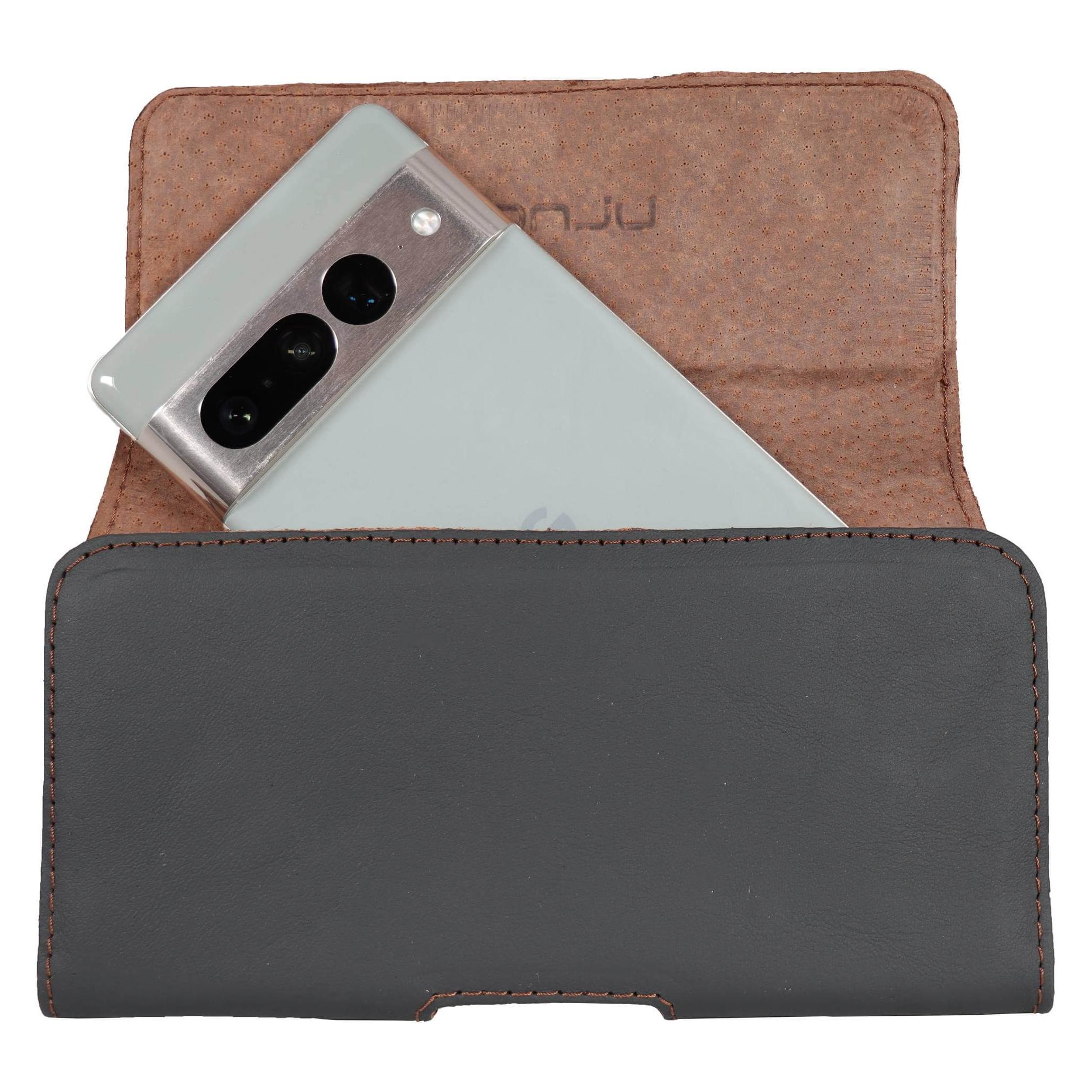
Honju horizon Glattleder Gürteltasche für Google Smartphones (Google Pixel 6, Google Pixel 6 Pro, Google Pixel 6a, Google Pixel 7, Google Pixel 7 Pro, Google Pixel 7a) (62455)Honju horizon Glattleder Gürteltasche für Google Smartphones (Google Pixel 6, Google Pixel 6 Pro, Google Pixel 6a, Google Pixel 7, Google Pixel 7 Pro, Google Pixel 7a) (62455)23,59 €*Versand: 3,00 €Sichere Weiterleitung zum Anbieter
-
Korthaus, Claudia: Grundkurs Typografie und LayoutGrundkurs Typografie und Layout , Für Ausbildung, Studium und Praxis - Ausgabe 2020 , Servopumpen > Sportfederung , Auflage: 6. Auflage, Erscheinungsjahr: 20200328, Produktform: Kartoniert, Titel der Reihe: Rheinwerk Design##, Autoren: Korthaus, Claudia, Edition: REV, Auflage: 20006, Auflage/Ausgabe: 6. Auflage, Seitenzahl/Blattzahl: 345, Themenüberschrift: DESIGN / Graphic Arts / Typography, Keyword: Typographie; Schrift Satz-Zeichen Buchstaben; Makro Mikro Detail; InDesign; Print Web-Fonts; Hand-Buch; Web Digital; Medien-Gestaltung; Gestalter; Kommunikations-Design; Grafik; Ausbildung Studium; Tutorial Anleitung lernen; Grund-Kurs; Corporate Manual, Fachschema: Datenverarbeitung / Anwendungen / Betrieb, Verwaltung~Informatik~Grafik / Layout~Layout~Typografie~Design / Grafikdesign~Grafikdesign, Fachkategorie: Informatik~Unternehmensanwendungen~Grafikdesign, Sprache: Deutsch, Warengruppe: HC/Innenarchitektur/Design, Fachkategorie: Typografie und Schrift, Thema: Verstehen, Text Sprache: ger, UNSPSC: 49019900, Warenverzeichnis für die Außenhandelsstatistik: 49019900, Verlag: Rheinwerk Verlag GmbH, Verlag: Rheinwerk Verlag GmbH, Verlag: Rheinwerk, Länge: 231, Breite: 169, Höhe: 30, Gewicht: 856, Produktform: Klappenbroschur, Genre: Geisteswissenschaften/Kunst/Musik, Genre: Geisteswissenschaften/Kunst/Musik, Vorgänger EAN: 9783836240857 9783836228183 9783836217941 9783836212076 9783898424066, Herkunftsland: DEUTSCHLAND (DE), Katalog: deutschsprachige Titel, Katalog: Gesamtkatalog, Katalog: Kennzeichnung von Titeln mit einer Relevanz > 30, Katalog: Lagerartikel, Book on Demand, ausgew. Medienartikel, Relevanz: 0002, Tendenz: -1, Unterkatalog: AK, Unterkatalog: Bücher, Unterkatalog: Hardcover, Unterkatalog: Lagerartikel, WolkenId: 37006829,90 €*Versand: 0,00 €Sichere Weiterleitung zum Anbieter
-
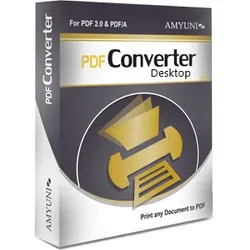
Amyuni PDF Converter Desktop (LIZ)Amyuni PDF Converter Desktop: Neue Version für Windows 11 Freigegeben Einführung Der Amyuni PDF Converter Desktop ist jetzt offiziell mit Windows 11 kompatibel und bietet Benutzern eine zuverlässige Lösung für PDF-Konvertierungen auf dem neuesten Betriebssystem von Microsoft. Dieser beliebte virtuelle Druckertreiber funktioniert nahtlos unter verschiedenen Windows-Betriebssystemen und erreicht dabei Konvertierungsgeschwindigkeiten von bis zu 60 Seiten pro Minute. Der Amyuni PDF Converter unterstützt nicht nur Windows 11 , sondern ist zudem vollständig kompatibel mit Windows XP (32-Bit), Windows 7, Windows 8 und Windows 10. Besonders für ARM-basierte Windows 10/11-Systeme sind jedoch spezielle Versionen des Treibers erforderlich, da diese besondere Anforderungen stellen. In diesem Artikel erfahren Sie alles über die neue Version des Amyuni PDF Converter Drivers, seine Installation unte...89,99 €*Versand: 0,00 €Sichere Weiterleitung zum Anbieter
-
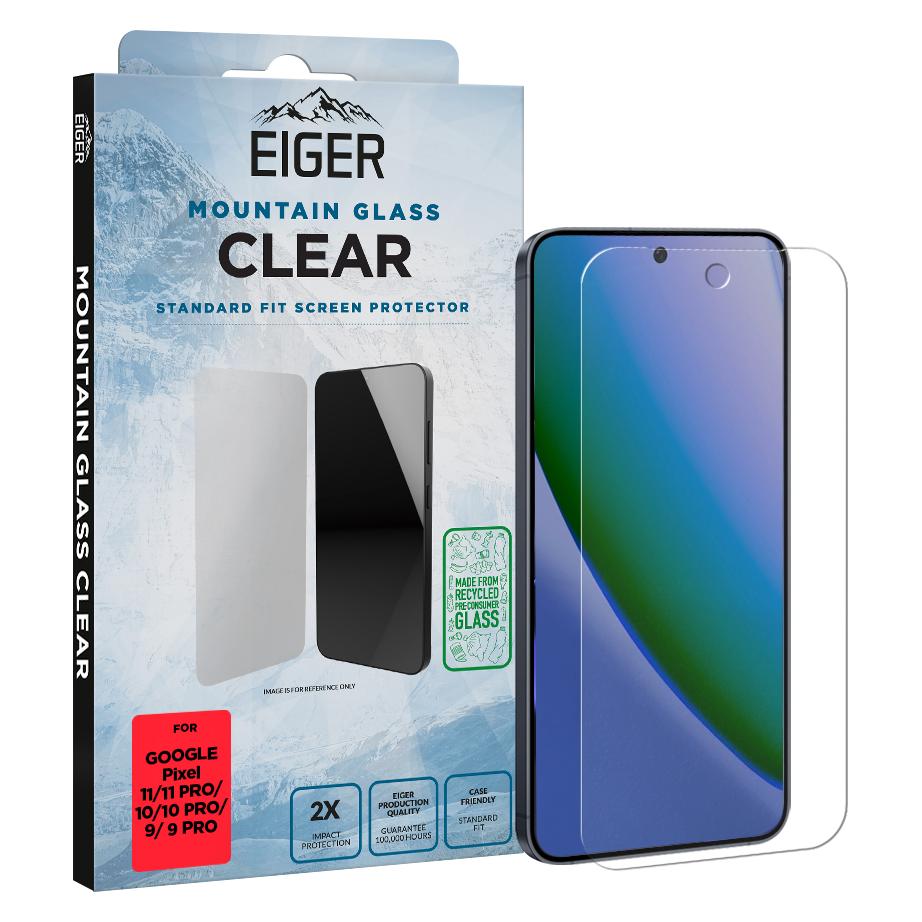
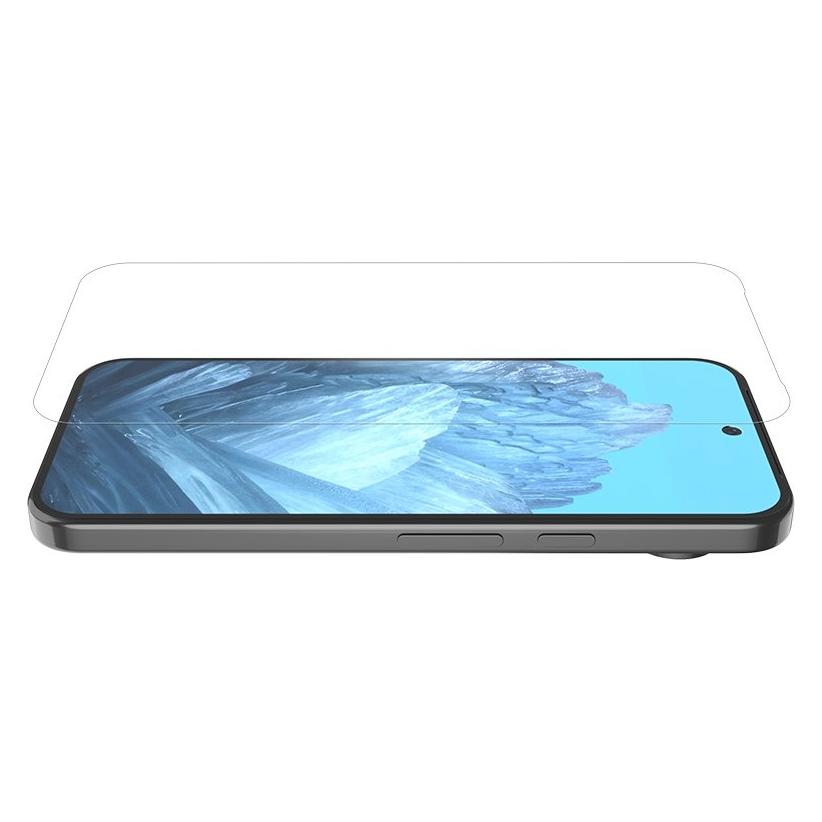
Eiger Glas (1 Stk., Google Pixel 10, Google Pixel 10 Pro, Google Pixel 11, Google Pixel 11 Pro, Google Pixel 9, Google Pixel 9 Pro) (EGSP01186)Eiger Glas (1 Stk., Google Pixel 10, Google Pixel 10 Pro, Google Pixel 11, Google Pixel 11 Pro, Google Pixel 9, Google Pixel 9 Pro) (EGSP01186)29,90 €*Versand: 3,00 €Sichere Weiterleitung zum Anbieter

-
Wie kann man Schriftarten in Google Sites einbinden?
Um Schriftarten in Google Sites einzubinden, musst du zuerst die gewünschte Schriftart auswählen und herunterladen. Dann musst du die Schriftart in deinem Google Drive hochladen und den Link zur Schriftart erhalten. Anschließend kannst du den Link zur Schriftart in den HTML-Code deiner Google Site einfügen, um die Schriftart zu verwenden. **
-
Wie bekomme ich Google Chrome auf den Desktop?
Um Google Chrome auf deinen Desktop zu bekommen, musst du zuerst die offizielle Website von Google Chrome besuchen. Dort kannst du auf den Download-Button klicken, um die Installationsdatei herunterzuladen. Nachdem der Download abgeschlossen ist, öffne die Datei und folge den Anweisungen, um Google Chrome auf deinem Computer zu installieren. Sobald die Installation abgeschlossen ist, kannst du eine Verknüpfung auf deinem Desktop erstellen, indem du mit der rechten Maustaste auf das Google Chrome-Symbol klickst und "Verknüpfung erstellen" auswählst. Dadurch wird eine Verknüpfung auf deinem Desktop erstellt, über die du Google Chrome jederzeit öffnen kannst. **
-
Wie kann ich Google auf den Desktop verknüpfen?
Um Google auf deinem Desktop zu verknüpfen, kannst du einfach eine Verknüpfung zu Google auf deinem Desktop erstellen. Dazu öffnest du deinen Webbrowser, navigierst zur Google-Startseite und ziehst das Symbol neben der URL in deinen Desktop-Ordner. Alternativ kannst du auch eine Verknüpfung zu Google in deinem Startmenü erstellen und diese dann auf deinen Desktop ziehen. Eine andere Möglichkeit ist es, ein Google-Suchfeld auf deinem Desktop zu platzieren, indem du ein Widget oder eine Desktop-App installierst, die eine direkte Verbindung zu Google herstellt. Wenn du ein Mac-Benutzer bist, kannst du Google auch zu deinem Dock hinzufügen, indem du das Google-Symbol aus deinem Webbrowser in das Dock ziehst. **
-
Was sind die wichtigsten Schritte in der Druckvorstufe, um eine Grafik für den Druck vorzubereiten?
Die wichtigsten Schritte in der Druckvorstufe sind die Bildbearbeitung, die Farbkorrektur und die Erstellung einer druckfähigen Datei im richtigen Dateiformat. Zudem sollte die Auflösung des Bildes überprüft und gegebenenfalls angepasst werden, um eine hohe Druckqualität zu gewährleisten. Abschließend ist es wichtig, die Farbprofile zu überprüfen und sicherzustellen, dass sie mit den Anforderungen des Druckprozesses übereinstimmen. **

Was kann ich tun, wenn Google Chrome Schriftarten eigenartig anzeigt?
Wenn Google Chrome Schriftarten eigenartig anzeigt, gibt es einige mögliche Lösungen. Zuerst können Sie versuchen, den Browsercache zu leeren und die Seite neu zu laden. Wenn das nicht funktioniert, können Sie die Schriftarten in den Chrome-Einstellungen zurücksetzen oder die Schriftarten auf Ihrem Computer aktualisieren. Wenn das Problem weiterhin besteht, können Sie auch eine andere Schriftart-Erweiterung installieren oder Chrome auf die Standardeinstellungen zurücksetzen. **
Wie bekomme ich den Google Kalender auf den Desktop?
Um den Google Kalender auf deinem Desktop anzuzeigen, kannst du die Google Kalender-App herunterladen und installieren. Alternativ kannst du auch über deinen Webbrowser auf den Google Kalender zugreifen und ein Lesezeichen auf deinem Desktop erstellen. Eine weitere Möglichkeit ist die Verwendung von Desktop-Widgets oder Kalender-Apps von Drittanbietern, die eine Integration mit dem Google Kalender ermöglichen. Stelle sicher, dass du in den Einstellungen deines Google Kalenders die Freigabeoptionen richtig konfiguriert hast, um den Kalender auf deinem Desktop anzuzeigen. Wenn du weitere Hilfe benötigst, kannst du auch die Google Kalender-Hilfeseite besuchen oder dich an den Google-Support wenden. **
Top-Angebote
Produkte zum Begriff Google:
-
Amyuni PDF Suite DesktopAmyuni PDF Suite Desktop Test: Neue Version übertrifft Erwartungen Die neueste amyuni pdf suite desktop review zeigt, dass Version 6.5 die Erwartungen der Nutzer deutlich übertrifft. Besonders bemerkenswert ist die Aktualisierung aller Produkte auf Version 6.5 der PDF-Bibliotheken mit nativer Unterstützung für Windows ARM64. Diese bedeutende Weiterentwicklung des amyuni pdf bietet außerdem einen für Server 2019 zertifizierten Druckertreiber, was den amyuni pdf printer zu einer erstklassigen Lösung für Unternehmen macht. Zusätzlich zu diesen Verbesserungen punktet der amyuni pdf printer driver mit verbesserter PDF-Sicherheit durch PDF 2.0 Rev 6 Passwortschutz. Die Rendering-Geschwindigkeit und -Genauigkeit wurden für alle Bibliotheken optimiert, was die Leistung erheblich steigert. Amyuni veröffentlicht PDF Suite 6.5 mit neuen Kernfunktionen Amyuni Technologies hat seine PDF Suite umfa...115,95 €*Versand: 0,00 €Sichere Weiterleitung zum Anbieter
-
Honju horizon Glattleder Gürteltasche für Google Smartphones (Google Pixel 6, Google Pixel 6 Pro, Google Pixel 6a, Google Pixel 7, Google Pixel 7 Pro, Google Pixel 7a) (62455)Honju horizon Glattleder Gürteltasche für Google Smartphones (Google Pixel 6, Google Pixel 6 Pro, Google Pixel 6a, Google Pixel 7, Google Pixel 7 Pro, Google Pixel 7a) (62455)23,59 €*Versand: 3,00 €Sichere Weiterleitung zum Anbieter
-
Korthaus, Claudia: Grundkurs Typografie und LayoutGrundkurs Typografie und Layout , Für Ausbildung, Studium und Praxis - Ausgabe 2020 , Servopumpen > Sportfederung , Auflage: 6. Auflage, Erscheinungsjahr: 20200328, Produktform: Kartoniert, Titel der Reihe: Rheinwerk Design##, Autoren: Korthaus, Claudia, Edition: REV, Auflage: 20006, Auflage/Ausgabe: 6. Auflage, Seitenzahl/Blattzahl: 345, Themenüberschrift: DESIGN / Graphic Arts / Typography, Keyword: Typographie; Schrift Satz-Zeichen Buchstaben; Makro Mikro Detail; InDesign; Print Web-Fonts; Hand-Buch; Web Digital; Medien-Gestaltung; Gestalter; Kommunikations-Design; Grafik; Ausbildung Studium; Tutorial Anleitung lernen; Grund-Kurs; Corporate Manual, Fachschema: Datenverarbeitung / Anwendungen / Betrieb, Verwaltung~Informatik~Grafik / Layout~Layout~Typografie~Design / Grafikdesign~Grafikdesign, Fachkategorie: Informatik~Unternehmensanwendungen~Grafikdesign, Sprache: Deutsch, Warengruppe: HC/Innenarchitektur/Design, Fachkategorie: Typografie und Schrift, Thema: Verstehen, Text Sprache: ger, UNSPSC: 49019900, Warenverzeichnis für die Außenhandelsstatistik: 49019900, Verlag: Rheinwerk Verlag GmbH, Verlag: Rheinwerk Verlag GmbH, Verlag: Rheinwerk, Länge: 231, Breite: 169, Höhe: 30, Gewicht: 856, Produktform: Klappenbroschur, Genre: Geisteswissenschaften/Kunst/Musik, Genre: Geisteswissenschaften/Kunst/Musik, Vorgänger EAN: 9783836240857 9783836228183 9783836217941 9783836212076 9783898424066, Herkunftsland: DEUTSCHLAND (DE), Katalog: deutschsprachige Titel, Katalog: Gesamtkatalog, Katalog: Kennzeichnung von Titeln mit einer Relevanz > 30, Katalog: Lagerartikel, Book on Demand, ausgew. Medienartikel, Relevanz: 0002, Tendenz: -1, Unterkatalog: AK, Unterkatalog: Bücher, Unterkatalog: Hardcover, Unterkatalog: Lagerartikel, WolkenId: 37006829,90 €*Versand: 0,00 €Sichere Weiterleitung zum Anbieter
-
Wie bekomme ich Google Kalender auf Desktop?
Um Google Kalender auf deinem Desktop zu haben, kannst du entweder die Google Kalender-Website im Browser öffnen und dort deine Termine verwalten. Alternativ kannst du auch die Google Kalender-App für Windows oder Mac herunterladen und installieren. Eine weitere Möglichkeit ist die Verwendung von Drittanbieter-Apps oder -Tools, die eine Desktop-Version von Google Kalender anbieten. Zuletzt kannst du auch Google Kalender in deinen Desktop-Kalender integrieren, indem du die Kalenderadresse in deinem Kalender-Programm hinzufügst. **
-
Wie bekomme ich Google auf den Desktop?
Um Google auf deinen Desktop zu bekommen, kannst du entweder den Browser öffnen und Google als Startseite festlegen oder ein Google-Suchfeld als Widget auf deinem Desktop platzieren. Eine andere Möglichkeit ist es, eine Verknüpfung zur Google-Website auf deinem Desktop zu erstellen. Du kannst auch eine Google-Suchleiste in der Taskleiste deines Computers anheften, um schnell auf Google zugreifen zu können. Alternativ kannst du auch eine Google-App aus dem App Store herunterladen und auf deinem Desktop installieren. **
-
Wie kann man Schriftarten in Google Sites einbinden?
Um Schriftarten in Google Sites einzubinden, musst du zuerst die gewünschte Schriftart auswählen und herunterladen. Dann musst du die Schriftart in deinem Google Drive hochladen und den Link zur Schriftart erhalten. Anschließend kannst du den Link zur Schriftart in den HTML-Code deiner Google Site einfügen, um die Schriftart zu verwenden. **
-
Wie bekomme ich Google Chrome auf den Desktop?
Um Google Chrome auf deinen Desktop zu bekommen, musst du zuerst die offizielle Website von Google Chrome besuchen. Dort kannst du auf den Download-Button klicken, um die Installationsdatei herunterzuladen. Nachdem der Download abgeschlossen ist, öffne die Datei und folge den Anweisungen, um Google Chrome auf deinem Computer zu installieren. Sobald die Installation abgeschlossen ist, kannst du eine Verknüpfung auf deinem Desktop erstellen, indem du mit der rechten Maustaste auf das Google Chrome-Symbol klickst und "Verknüpfung erstellen" auswählst. Dadurch wird eine Verknüpfung auf deinem Desktop erstellt, über die du Google Chrome jederzeit öffnen kannst. **
Ähnliche Suchbegriffe für Google
-
Amyuni PDF Converter Desktop (LIZ)Amyuni PDF Converter Desktop: Neue Version für Windows 11 Freigegeben Einführung Der Amyuni PDF Converter Desktop ist jetzt offiziell mit Windows 11 kompatibel und bietet Benutzern eine zuverlässige Lösung für PDF-Konvertierungen auf dem neuesten Betriebssystem von Microsoft. Dieser beliebte virtuelle Druckertreiber funktioniert nahtlos unter verschiedenen Windows-Betriebssystemen und erreicht dabei Konvertierungsgeschwindigkeiten von bis zu 60 Seiten pro Minute. Der Amyuni PDF Converter unterstützt nicht nur Windows 11 , sondern ist zudem vollständig kompatibel mit Windows XP (32-Bit), Windows 7, Windows 8 und Windows 10. Besonders für ARM-basierte Windows 10/11-Systeme sind jedoch spezielle Versionen des Treibers erforderlich, da diese besondere Anforderungen stellen. In diesem Artikel erfahren Sie alles über die neue Version des Amyuni PDF Converter Drivers, seine Installation unte...89,99 €*Versand: 0,00 €Sichere Weiterleitung zum Anbieter
-
Eiger Glas (1 Stk., Google Pixel 10, Google Pixel 10 Pro, Google Pixel 11, Google Pixel 11 Pro, Google Pixel 9, Google Pixel 9 Pro) (EGSP01186)Eiger Glas (1 Stk., Google Pixel 10, Google Pixel 10 Pro, Google Pixel 11, Google Pixel 11 Pro, Google Pixel 9, Google Pixel 9 Pro) (EGSP01186)29,90 €*Versand: 3,00 €Sichere Weiterleitung zum Anbieter
-
Nillkin Schutzglas für Google - Hartglas 0,2 mm H+ PRO 2,5D für Google Pixel 9/9 Pro (Google Pixel 10, Google Pixel 10 Pro, Google Pixel 11, Google Pixel 11 Pro, Google Pixel 9, Google Pixel 9 Pro) (57983123469)Nillkin Schutzglas für Google - Hartglas 0,2 mm H+ PRO 2,5D für Google Pixel 9/9 Pro (Google Pixel 10, Google Pixel 10 Pro, Google Pixel 11, Google Pixel 11 Pro, Google Pixel 9, Google Pixel 9 Pro) (57983123469)15,90 €*Versand: 3,00 €Sichere Weiterleitung zum Anbieter
-
Wie kann ich Google auf den Desktop verknüpfen?
Um Google auf deinem Desktop zu verknüpfen, kannst du einfach eine Verknüpfung zu Google auf deinem Desktop erstellen. Dazu öffnest du deinen Webbrowser, navigierst zur Google-Startseite und ziehst das Symbol neben der URL in deinen Desktop-Ordner. Alternativ kannst du auch eine Verknüpfung zu Google in deinem Startmenü erstellen und diese dann auf deinen Desktop ziehen. Eine andere Möglichkeit ist es, ein Google-Suchfeld auf deinem Desktop zu platzieren, indem du ein Widget oder eine Desktop-App installierst, die eine direkte Verbindung zu Google herstellt. Wenn du ein Mac-Benutzer bist, kannst du Google auch zu deinem Dock hinzufügen, indem du das Google-Symbol aus deinem Webbrowser in das Dock ziehst. **
-
Was sind die wichtigsten Schritte in der Druckvorstufe, um eine Grafik für den Druck vorzubereiten?
Die wichtigsten Schritte in der Druckvorstufe sind die Bildbearbeitung, die Farbkorrektur und die Erstellung einer druckfähigen Datei im richtigen Dateiformat. Zudem sollte die Auflösung des Bildes überprüft und gegebenenfalls angepasst werden, um eine hohe Druckqualität zu gewährleisten. Abschließend ist es wichtig, die Farbprofile zu überprüfen und sicherzustellen, dass sie mit den Anforderungen des Druckprozesses übereinstimmen. **
-
Was kann ich tun, wenn Google Chrome Schriftarten eigenartig anzeigt?
Wenn Google Chrome Schriftarten eigenartig anzeigt, gibt es einige mögliche Lösungen. Zuerst können Sie versuchen, den Browsercache zu leeren und die Seite neu zu laden. Wenn das nicht funktioniert, können Sie die Schriftarten in den Chrome-Einstellungen zurücksetzen oder die Schriftarten auf Ihrem Computer aktualisieren. Wenn das Problem weiterhin besteht, können Sie auch eine andere Schriftart-Erweiterung installieren oder Chrome auf die Standardeinstellungen zurücksetzen. **
-
Wie bekomme ich den Google Kalender auf den Desktop?
Um den Google Kalender auf deinem Desktop anzuzeigen, kannst du die Google Kalender-App herunterladen und installieren. Alternativ kannst du auch über deinen Webbrowser auf den Google Kalender zugreifen und ein Lesezeichen auf deinem Desktop erstellen. Eine weitere Möglichkeit ist die Verwendung von Desktop-Widgets oder Kalender-Apps von Drittanbietern, die eine Integration mit dem Google Kalender ermöglichen. Stelle sicher, dass du in den Einstellungen deines Google Kalenders die Freigabeoptionen richtig konfiguriert hast, um den Kalender auf deinem Desktop anzuzeigen. Wenn du weitere Hilfe benötigst, kannst du auch die Google Kalender-Hilfeseite besuchen oder dich an den Google-Support wenden. **
* Alle Preise verstehen sich inklusive der gesetzlichen Mehrwertsteuer und ggf. zuzüglich Versandkosten. Die Angebotsinformationen basieren auf den Angaben des jeweiligen Shops und werden über automatisierte Prozesse aktualisiert. Eine Aktualisierung in Echtzeit findet nicht statt, so dass es im Einzelfall zu Abweichungen kommen kann. ** Hinweis: Teile dieses Inhalts wurden von KI erstellt.