Domain desktop-publishing-druck.de kaufen?
Wir ziehen mit dem Projekt
desktop-publishing-druck.de um.
Sind Sie am Kauf der Domain
desktop-publishing-druck.de interessiert?
domain@kv-gmbh.de · 0541-91531010
Domain desktop-publishing-druck.de kaufen?
Was ist Soda PDF Desktop 11?
Soda PDF Desktop 11 ist eine Software zur Bearbeitung von PDF-Dokumenten. Es bietet Funktionen wie das Erstellen, Bearbeiten, Konvertieren und Zusammenführen von PDF-Dateien. Die Software ermöglicht es Benutzern auch, PDFs zu kommentieren, Formulare auszufüllen und digitale Signaturen hinzuzufügen. **
Wie kann man Schriftarten in einer PDF einbetten?
Um Schriftarten in einer PDF einzubetten, müssen Sie sicherstellen, dass die Schriftarten in der PDF-Datei eingebettet sind. Dies kann normalerweise in den Einstellungen des PDF-Erstellungstools oder der Software erfolgen, mit der Sie die PDF erstellen. Wählen Sie die Option "Schriftarten einbetten" oder ähnliches aus, um sicherzustellen, dass die Schriftarten in der PDF-Datei enthalten sind und korrekt angezeigt werden. **

Ähnliche Suchbegriffe für Wondershare-PDF-Password-Remover
Top-Angebote
Produkte zum Begriff Wondershare-PDF-Password-Remover:
-
PDF Logo RemoverWie man Wasserzeichen aus PDF-Dateien entfernt Mit dieser einfach zu bedienenden und intuitiven PDF Watermark Remover Software können Sie schnell und einfach Wasserzeichen oder Logos aus PDF-Dateien entfernen. PDF Logo Remover ermöglicht es Ihnen, Logos, Wasserzeichen, Stempel und vieles mehr aus PDF-Dateien zu entfernen. Es kann für eine Datei oder mehrere Dateien im Batch-Modus verwendet werden. Warum löschen Menschen PDF-Wasserzeichen? Die Software PDF Watermark Remover wird aus den folgenden Gründen verwendet: Sie können den Hintergrund aus einer PDF-Datei entfernen, um beim Drucken Tinte und Toner zu sparen. Sie können Bilder und Text, den sie nicht benötigen, aus einer PDF-Datei entfernen. Sie können das Leseerlebnis verbessern, indem sie Ablenkungen entfernen. Bilder aus PDF-Dateien entfernen Mit der PDF Watermark Remover Software können Sie schnell und einfach Bilder aus Ihrer PDF-Datei entfernen. Sie können die Datei, die Sie bearbeiten möchten, zur Liste der PDF-Quelldateien hinzufügen. Sie können einen Zielordner wählen oder denselben Ordner verwenden, indem Sie Originaldateien überschreiben Das Programm scannt Ihre Datei und zeigt Ihnen alle eingebetteten Bilder an. Sie können auf die Bilder klicken, die Sie entfernen möchten, und sie der Liste Zu entfernende Wasserzeichen hinzufügen. Wenn Sie einen Fehler gemacht haben, können Sie auf die Schaltfläche Ausgewählte entfernen klicken, um das Bild zu behalten. Klicken Sie auf die Schaltfläche Weiter, und die Software entfernt die Bilder oder den Text aus Ihrer PDF-Datei. Das Entfernen von Bildern aus einer PDF-Datei ist mit nur wenigen Klicks ganz einfach. PDF-Wasserzeichen-Entfernungsprogramm Das PDF-Wasserzeichen-Entfernungswerkzeug findet intuitiv Wasserzeichen, die Sie entfernen können. Vielleicht müssen Sie sie entfernen, um das Dokument besser lesen zu können, oder sie stören. In jedem Fall zeigt Ihnen die Software beim Hochladen der PDF-Datei automatisch Optionen für das zu entfernende Wasserzeichen an, und Sie fügen es einfach hinzu und klicken auf Weiter, um es zu entfernen. Die PDF-Datei wird in dem von Ihnen gewählten Zielordner ohne das Wasserzeichen angezeigt. Es ist ein einfacher Vorgang. Systemvoraussetzungen: Betriebssystem: Windows 7, Windows 10, Windows 1139,95 €*Versand: 0,00 €Sichere Weiterleitung zum Anbieter
-
Praxis-Handbuch Innendämmung mit E-Book (PDF)Praxis-Handbuch Innendämmung mit E-Book (PDF) , Innendämmungen sind beim Bauen im Bestand oft die einzige Möglichkeit vorhandene Gebäude nachträglich zu dämmen. Sie erfordern in Planung, Bemessung und Ausführung ein spezifisches Fachwissen und sind deutlich komplexer als Außendämmungen. Zudem werden Innendämmungen häufig mit Bauschäden in Verbindung gebracht, insbesondere mit Feuchte- und Schimmelpilzschäden. Das Praxishandbuch erläutert die verschiedenen Innendämmsysteme im Detail. Vor- und Nachteile sowie die Eignung für verschiedene Anwendungsbereiche und Bestandskonstruktionen werden dargestellt. Anhand von typischen Bestandssituationen und Kriterien hilft das Buch so bei der Auswahl der richtigen Lösung. Zudem helfen Zeichnungen und Fotos zu allen wichtigen Anschlüssen und schwierigen konstruktiven Detailpunkten bei der sicheren, schadenfreien Umsetzung in der Praxis. Die Vorteile: . Das Praxishandbuch zeigt die Einsatzmöglichkeiten aber auch die derzeitigen Grenzen der Innendämmung auf und liefert praktische Empfehlungen zur Ausführung in der Praxis. . Es stellt die verschiedenen Innendämmsysteme im Detail vor und hilft bei der Auswahl der richtigen Lösung. . Hinweise zu häufigen Baufehlern und typischen Schäden sensibilisieren für neuralgische Detailpunkte und erleichtern die Ausführung und Bauüberwachung vor Ort. Aus dem Inhalt: . Grundlegendes zur Innendämmung . Rechtliche Hintergründe und Anforderungen . Bauphysikalische Grundlagen und Randbedingungen . Werkstoffe und Innendämmsysteme . Innendämmsysteme im Detail . Planung und Bemessung . Ausführung . Qualitätssicherung und Monitoring . Praxisbeispiele . Nachhaltigkeit, Lebenszyklus und Gesundheit . Forschung und Entwicklung , Handschuhe, Mützen & Schwämme > Autopflege & Aufbereitung , Auflage: 2. Auflage, Erscheinungsjahr: 202412, Produktform: Kartoniert, Redaktion: Innendämmung e. V., Fachverband, Auflage: 23002, Auflage/Ausgabe: 2. Auflage, Seitenzahl/Blattzahl: 356, Abbildungen: 323 Abbildungen und 72 Karten/Tabellen, Keyword: Bauphysik; Denkmalschutz; EnEV; Energieeffizienz; Energieeinsparung; Wärme- und Schallschutz; Wärmebrücken, Fachschema: Architektur - Baukunst~Bau / Baukunst~Entwurf / Architektur~Architektur / Bauökologie, Nachhaltigkeit, Grüne Architektur~Dämmung - Wärmedämmung~Architekt / Innenarchitekt~Innenarchitektur - Innenarchitekt~Bau / Ökologie~Ökologie / Bauen, Wohnen, Haushalt~Haus / Wohnhaus~Wohnhaus, Fachkategorie: Architektur: berufliche Praxis~Architektur: Öffentliche Einrichtungen, Verwaltungsgebäude~Architektur: Wohngebäude~Architektur: Innenarchitektur, Warengruppe: HC/Bau- und Umwelttechnik, Fachkategorie: Grüne Architektur und grünes Design, Thema: Verstehen, Text Sprache: ger, UNSPSC: 49019900, Warenverzeichnis für die Außenhandelsstatistik: 49019900, Verlag: Müller Rudolf, Verlag: Müller Rudolf, Verlag: RM Rudolf Mller Medien GmbH & Co. KG, Länge: 303, Breite: 218, Höhe: 25, Gewicht: 1475, Produktform: Kartoniert, Genre: Mathematik/Naturwissenschaften/Technik/Medizin, Genre: Mathematik/Naturwissenschaften/Technik/Medizin, Herkunftsland: DEUTSCHLAND (DE), Katalog: deutschsprachige Titel, Katalog: Gesamtkatalog, Katalog: Kennzeichnung von Titeln mit einer Relevanz > 30, Katalog: Lagerartikel, Book on Demand, ausgew. Medienartikel, Relevanz: 0035, Tendenz: -1, Unterkatalog: AK, Unterkatalog: Bücher, Unterkatalog: Hardcover, Unterkatalog: Lagerartikel,159,00 €*Versand: 0,00 €Sichere Weiterleitung zum Anbieter
-
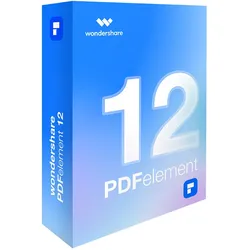
Wondershare PDF Element 12PDF Element 12 von Wondershare: Sparen Sie 2 Stunden pro Woche bei der PDF-Bearbeitung Wondershare PDF Element 12 revolutioniert die Art und Weise, wie Nutzer mit PDF-Dokumenten arbeiten und spart dabei wertvolle Zeit im Arbeitsalltag. Am 4. September 2025 hat Wondershare die neueste Version seiner beliebten PDF-Bearbeitungssoftware offiziell veröffentlicht, die mit einer Vielzahl neuer Funktionen aufwartet. Die komplett überarbeitete Benutzeroberfläche von wondershare pdfelement 12 bietet ein saubereres und intuitiveres Nutzererlebnis. Darüber hinaus wurden smarte KI-Tools integriert, die den Umgang mit Dokumenten grundlegend verändern. Besonders hervorzuheben sind die intelligente Schwärzungsfunktion, die automatisch sensible Informationen wie Namen oder Bankdaten erkennt, sowie die neuen Batch-Verarbeitungsoptionen, die das gleichzeitige Zuschneiden oder digit...109,95 €*Versand: 0,00 €Sichere Weiterleitung zum Anbieter
-
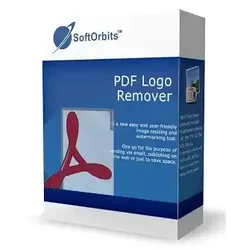
SoftOrbits PDF Logo RemoverKreative Möglichkeiten mit dem PDF Logo Remover Einführung Hast du je ein PDF-Dokument gehabt, das perfekt war – bis auf ein hartnäckiges Firmenlogo oder Wasserzeichen, das sich wie ein hartnäckiger Fleck auf einem sonst makellosen Hemd anfühlte? Nun, du bist nicht allein! Hier kommt die Rettung in Form des PDF Logo Removers von SoftOrbits. Die Vielfältigkeit des PDF Logo Removers Mit dem PDF Logo Remover aus dem Hause SoftOrbits kannst du mehr erreichen, als du dir je vorgestellt hast. Dieses erstaunliche Tool öffnet eine Welt von Möglichkeiten, die über das Entfernen von Logos aus PDFs hinausgehen. Hier sind einige der großartigen Einsatzmöglichkeiten: Restauriere alte Fotos und Dokumente Der PDF Logo Remover kann dir helfen, vergilbte und mit Logos überzogene Bilder zu retten. Stell dir vor, du hast ein altes Familienfoto mit einem störenden Logo – jetzt kannst du das Logo entfernen und das wertvolle Bild wiederherstellen. PDF Logo Remover leicht gemacht Wenn du ein Dokument mit...39,90 €*Versand: 0,00 €Sichere Weiterleitung zum Anbieter


-
Wie kann man eine Grafik aus einem PDF ausschneiden?
Um eine Grafik aus einem PDF auszuschneiden, können verschiedene Methoden verwendet werden. Eine Möglichkeit besteht darin, ein Grafikbearbeitungsprogramm wie Adobe Photoshop oder GIMP zu verwenden, um die gewünschte Grafik aus dem PDF zu extrahieren und als eigenständige Datei zu speichern. Eine andere Möglichkeit besteht darin, ein PDF-Bearbeitungsprogramm wie Adobe Acrobat zu verwenden, um die Grafik aus dem PDF zu kopieren und in ein anderes Programm einzufügen, in dem sie weiter bearbeitet oder gespeichert werden kann. **
-
Warum lässt sich Soda PDF Desktop 12 nicht deinstallieren?
Es gibt verschiedene Gründe, warum Soda PDF Desktop 12 möglicherweise nicht deinstalliert werden kann. Möglicherweise gibt es Probleme mit der Software selbst, wie zum Beispiel beschädigte Dateien oder fehlende Komponenten. Es ist auch möglich, dass andere Programme oder Prozesse Soda PDF Desktop 12 blockieren und die Deinstallation verhindern. In solchen Fällen kann es hilfreich sein, den technischen Support des Herstellers zu kontaktieren oder spezielle Deinstallationsprogramme zu verwenden, um das Problem zu beheben. **
-
Wie entferne ich Word- und PDF-Dateien vom Desktop?
Um Word- und PDF-Dateien vom Desktop zu entfernen, kannst du sie einfach markieren und in den Papierkorb ziehen. Alternativ kannst du auch die rechte Maustaste auf die Datei klicken und "Löschen" auswählen. Stelle sicher, dass du die Dateien nicht mehr benötigst, da sie nach dem Löschen nicht wiederhergestellt werden können. **
-
Wie kann man PDF-Dateien übersetzen und das Layout beibehalten?
Es gibt verschiedene Möglichkeiten, PDF-Dateien zu übersetzen und das Layout beizubehalten. Eine Möglichkeit ist die Verwendung von spezieller Übersetzungssoftware, die PDF-Dateien direkt verarbeiten kann. Eine andere Möglichkeit ist die Konvertierung der PDF-Datei in ein bearbeitbares Format wie Word oder Excel, die Übersetzung durchzuführen und dann das Dokument wieder in das PDF-Format umzuwandeln. Es ist jedoch wichtig zu beachten, dass die Beibehaltung des Layouts nicht immer zu 100% garantiert werden kann und möglicherweise manuelle Anpassungen erforderlich sind. **

Wie kann ich mit PDF Creator ein PDF erstellen, ohne dass sich PDF Architekt öffnet?
Um mit PDF Creator ein PDF zu erstellen, ohne dass sich PDF Architekt öffnet, musst du sicherstellen, dass PDF Architekt nicht als Standardprogramm für das Öffnen von PDF-Dateien festgelegt ist. Gehe dazu in die Einstellungen deines Computers und ändere das Standardprogramm für PDF-Dateien auf PDF Creator. Dadurch wird PDF Architekt umgangen und das PDF wird direkt mit PDF Creator erstellt. **
Was ist der Unterschied zwischen PDF und PDF A?
Der Hauptunterschied zwischen PDF und PDF/A liegt in ihrer Verwendung und ihren Funktionen. PDF ist ein allgemeines Dateiformat, das für die Darstellung von Dokumenten unabhhängig von der Software verwendet wird, während PDF/A speziell für die Langzeitarchivierung von elektronischen Dokumenten entwickelt wurde. PDF/A hat strengere Standards und Anforderungen, um sicherzustellen, dass die Datei auch in Zukunft lesbar und nutzbar bleibt. Darüber hinaus erlaubt PDF/A keine externen Verknüpfungen oder eingebettete Skripte, um die Integrität der Datei zu gewährleisten. Insgesamt ist PDF/A also eine spezialisierte Version von PDF, die für die Langzeitarchivierung optimiert ist. **
Top-Angebote
Produkte zum Begriff Wondershare-PDF-Password-Remover:
-
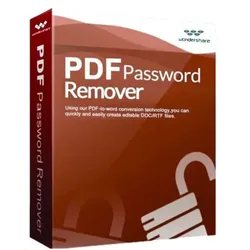
Wondershare PDF Password RemoverWondershare PDF Password Remover Wondershare PDF Password Remover ist ein leistungsstarkes Tool, das speziell entwickelt wurde, um Passwörter und Einschränkungen von PDF-Dokumenten zu entfernen. Mit dieser Software können Sie gesperrte PDF-Dateien entsperren, um Inhalte zu kopieren, zu drucken oder zu bearbeiten. Ob Sie ein vergessenes Passwort entfernen oder Zugriffsbeschränkungen aufheben müssen, Wondershare PDF Password Remover bietet Ihnen eine einfache und effektive Lösung. Funktionen von Wondershare PDF Password Remover 1. Passwortentfernung Mit Wondershare PDF Password Remover können Sie Benutzerpasswörter von geschützten PDF-Dokumenten entfernen. Dies ermöglicht es Ihnen, auf die Inhalte der PDF-Datei zuzugreifen und diese ohne Einschränkungen zu verwenden. 2. Entfernen von Einschränkungen Die Software kann auch Einschränkungen für das Drucken, Kopieren und Bearbeiten von PDF-...35,95 €*Versand: 0,00 €Sichere Weiterleitung zum Anbieter
-
Wondershare PDF CreatorWondershare PDF Creator In der digitalen Welt von heute ist die Fähigkeit, PDF-Dateien zu bearbeiten, unerlässlich. Ob für geschäftliche oder persönliche Zwecke, der Bedarf an einem zuverlässigen PDF-Editor wächst stetig. Wondershare PDF Creator stellt sich dieser Herausforderung und bietet eine umfassende Lösung für alle, die PDFs einfach und effizient bearbeiten möchten. Diese Software ermöglicht es Nutzern, PDFs zu erstellen, zu bearbeiten und zu konvertieren. Sie können Texte ändern, Bilder einfügen und sogar OCR-Technologie nutzen, um eingescannte Dokumente zu digitalisieren. Darüber hinaus bietet Wondershare PDF Creator Funktionen zum Zusammenführen, Teilen und Komprimieren von PDFs. Mit seiner benutzerfreundlichen Oberfläche macht es die Software auch Anfängern leicht, professionelle Ergebnisse zu erzielen. Überblick über Wondershare PDF Creator Wondershare PDF Creator ist eine...49,99 €*Versand: 0,00 €Sichere Weiterleitung zum Anbieter
-
PDF Logo RemoverWie man Wasserzeichen aus PDF-Dateien entfernt Mit dieser einfach zu bedienenden und intuitiven PDF Watermark Remover Software können Sie schnell und einfach Wasserzeichen oder Logos aus PDF-Dateien entfernen. PDF Logo Remover ermöglicht es Ihnen, Logos, Wasserzeichen, Stempel und vieles mehr aus PDF-Dateien zu entfernen. Es kann für eine Datei oder mehrere Dateien im Batch-Modus verwendet werden. Warum löschen Menschen PDF-Wasserzeichen? Die Software PDF Watermark Remover wird aus den folgenden Gründen verwendet: Sie können den Hintergrund aus einer PDF-Datei entfernen, um beim Drucken Tinte und Toner zu sparen. Sie können Bilder und Text, den sie nicht benötigen, aus einer PDF-Datei entfernen. Sie können das Leseerlebnis verbessern, indem sie Ablenkungen entfernen. Bilder aus PDF-Dateien entfernen Mit der PDF Watermark Remover Software können Sie schnell und einfach Bilder aus Ihrer PDF-Datei entfernen. Sie können die Datei, die Sie bearbeiten möchten, zur Liste der PDF-Quelldateien hinzufügen. Sie können einen Zielordner wählen oder denselben Ordner verwenden, indem Sie Originaldateien überschreiben Das Programm scannt Ihre Datei und zeigt Ihnen alle eingebetteten Bilder an. Sie können auf die Bilder klicken, die Sie entfernen möchten, und sie der Liste Zu entfernende Wasserzeichen hinzufügen. Wenn Sie einen Fehler gemacht haben, können Sie auf die Schaltfläche Ausgewählte entfernen klicken, um das Bild zu behalten. Klicken Sie auf die Schaltfläche Weiter, und die Software entfernt die Bilder oder den Text aus Ihrer PDF-Datei. Das Entfernen von Bildern aus einer PDF-Datei ist mit nur wenigen Klicks ganz einfach. PDF-Wasserzeichen-Entfernungsprogramm Das PDF-Wasserzeichen-Entfernungswerkzeug findet intuitiv Wasserzeichen, die Sie entfernen können. Vielleicht müssen Sie sie entfernen, um das Dokument besser lesen zu können, oder sie stören. In jedem Fall zeigt Ihnen die Software beim Hochladen der PDF-Datei automatisch Optionen für das zu entfernende Wasserzeichen an, und Sie fügen es einfach hinzu und klicken auf Weiter, um es zu entfernen. Die PDF-Datei wird in dem von Ihnen gewählten Zielordner ohne das Wasserzeichen angezeigt. Es ist ein einfacher Vorgang. Systemvoraussetzungen: Betriebssystem: Windows 7, Windows 10, Windows 1139,95 €*Versand: 0,00 €Sichere Weiterleitung zum Anbieter
-
Praxis-Handbuch Innendämmung mit E-Book (PDF)Praxis-Handbuch Innendämmung mit E-Book (PDF) , Innendämmungen sind beim Bauen im Bestand oft die einzige Möglichkeit vorhandene Gebäude nachträglich zu dämmen. Sie erfordern in Planung, Bemessung und Ausführung ein spezifisches Fachwissen und sind deutlich komplexer als Außendämmungen. Zudem werden Innendämmungen häufig mit Bauschäden in Verbindung gebracht, insbesondere mit Feuchte- und Schimmelpilzschäden. Das Praxishandbuch erläutert die verschiedenen Innendämmsysteme im Detail. Vor- und Nachteile sowie die Eignung für verschiedene Anwendungsbereiche und Bestandskonstruktionen werden dargestellt. Anhand von typischen Bestandssituationen und Kriterien hilft das Buch so bei der Auswahl der richtigen Lösung. Zudem helfen Zeichnungen und Fotos zu allen wichtigen Anschlüssen und schwierigen konstruktiven Detailpunkten bei der sicheren, schadenfreien Umsetzung in der Praxis. Die Vorteile: . Das Praxishandbuch zeigt die Einsatzmöglichkeiten aber auch die derzeitigen Grenzen der Innendämmung auf und liefert praktische Empfehlungen zur Ausführung in der Praxis. . Es stellt die verschiedenen Innendämmsysteme im Detail vor und hilft bei der Auswahl der richtigen Lösung. . Hinweise zu häufigen Baufehlern und typischen Schäden sensibilisieren für neuralgische Detailpunkte und erleichtern die Ausführung und Bauüberwachung vor Ort. Aus dem Inhalt: . Grundlegendes zur Innendämmung . Rechtliche Hintergründe und Anforderungen . Bauphysikalische Grundlagen und Randbedingungen . Werkstoffe und Innendämmsysteme . Innendämmsysteme im Detail . Planung und Bemessung . Ausführung . Qualitätssicherung und Monitoring . Praxisbeispiele . Nachhaltigkeit, Lebenszyklus und Gesundheit . Forschung und Entwicklung , Handschuhe, Mützen & Schwämme > Autopflege & Aufbereitung , Auflage: 2. Auflage, Erscheinungsjahr: 202412, Produktform: Kartoniert, Redaktion: Innendämmung e. V., Fachverband, Auflage: 23002, Auflage/Ausgabe: 2. Auflage, Seitenzahl/Blattzahl: 356, Abbildungen: 323 Abbildungen und 72 Karten/Tabellen, Keyword: Bauphysik; Denkmalschutz; EnEV; Energieeffizienz; Energieeinsparung; Wärme- und Schallschutz; Wärmebrücken, Fachschema: Architektur - Baukunst~Bau / Baukunst~Entwurf / Architektur~Architektur / Bauökologie, Nachhaltigkeit, Grüne Architektur~Dämmung - Wärmedämmung~Architekt / Innenarchitekt~Innenarchitektur - Innenarchitekt~Bau / Ökologie~Ökologie / Bauen, Wohnen, Haushalt~Haus / Wohnhaus~Wohnhaus, Fachkategorie: Architektur: berufliche Praxis~Architektur: Öffentliche Einrichtungen, Verwaltungsgebäude~Architektur: Wohngebäude~Architektur: Innenarchitektur, Warengruppe: HC/Bau- und Umwelttechnik, Fachkategorie: Grüne Architektur und grünes Design, Thema: Verstehen, Text Sprache: ger, UNSPSC: 49019900, Warenverzeichnis für die Außenhandelsstatistik: 49019900, Verlag: Müller Rudolf, Verlag: Müller Rudolf, Verlag: RM Rudolf Mller Medien GmbH & Co. KG, Länge: 303, Breite: 218, Höhe: 25, Gewicht: 1475, Produktform: Kartoniert, Genre: Mathematik/Naturwissenschaften/Technik/Medizin, Genre: Mathematik/Naturwissenschaften/Technik/Medizin, Herkunftsland: DEUTSCHLAND (DE), Katalog: deutschsprachige Titel, Katalog: Gesamtkatalog, Katalog: Kennzeichnung von Titeln mit einer Relevanz > 30, Katalog: Lagerartikel, Book on Demand, ausgew. Medienartikel, Relevanz: 0035, Tendenz: -1, Unterkatalog: AK, Unterkatalog: Bücher, Unterkatalog: Hardcover, Unterkatalog: Lagerartikel,159,00 €*Versand: 0,00 €Sichere Weiterleitung zum Anbieter
-
Was ist Soda PDF Desktop 11?
Soda PDF Desktop 11 ist eine Software zur Bearbeitung von PDF-Dokumenten. Es bietet Funktionen wie das Erstellen, Bearbeiten, Konvertieren und Zusammenführen von PDF-Dateien. Die Software ermöglicht es Benutzern auch, PDFs zu kommentieren, Formulare auszufüllen und digitale Signaturen hinzuzufügen. **
-
Wie kann man Schriftarten in einer PDF einbetten?
Um Schriftarten in einer PDF einzubetten, müssen Sie sicherstellen, dass die Schriftarten in der PDF-Datei eingebettet sind. Dies kann normalerweise in den Einstellungen des PDF-Erstellungstools oder der Software erfolgen, mit der Sie die PDF erstellen. Wählen Sie die Option "Schriftarten einbetten" oder ähnliches aus, um sicherzustellen, dass die Schriftarten in der PDF-Datei enthalten sind und korrekt angezeigt werden. **
-
Wie kann man eine Grafik aus einem PDF ausschneiden?
Um eine Grafik aus einem PDF auszuschneiden, können verschiedene Methoden verwendet werden. Eine Möglichkeit besteht darin, ein Grafikbearbeitungsprogramm wie Adobe Photoshop oder GIMP zu verwenden, um die gewünschte Grafik aus dem PDF zu extrahieren und als eigenständige Datei zu speichern. Eine andere Möglichkeit besteht darin, ein PDF-Bearbeitungsprogramm wie Adobe Acrobat zu verwenden, um die Grafik aus dem PDF zu kopieren und in ein anderes Programm einzufügen, in dem sie weiter bearbeitet oder gespeichert werden kann. **
-
Warum lässt sich Soda PDF Desktop 12 nicht deinstallieren?
Es gibt verschiedene Gründe, warum Soda PDF Desktop 12 möglicherweise nicht deinstalliert werden kann. Möglicherweise gibt es Probleme mit der Software selbst, wie zum Beispiel beschädigte Dateien oder fehlende Komponenten. Es ist auch möglich, dass andere Programme oder Prozesse Soda PDF Desktop 12 blockieren und die Deinstallation verhindern. In solchen Fällen kann es hilfreich sein, den technischen Support des Herstellers zu kontaktieren oder spezielle Deinstallationsprogramme zu verwenden, um das Problem zu beheben. **
Ähnliche Suchbegriffe für Wondershare-PDF-Password-Remover
-
Wondershare PDF Element 12PDF Element 12 von Wondershare: Sparen Sie 2 Stunden pro Woche bei der PDF-Bearbeitung Wondershare PDF Element 12 revolutioniert die Art und Weise, wie Nutzer mit PDF-Dokumenten arbeiten und spart dabei wertvolle Zeit im Arbeitsalltag. Am 4. September 2025 hat Wondershare die neueste Version seiner beliebten PDF-Bearbeitungssoftware offiziell veröffentlicht, die mit einer Vielzahl neuer Funktionen aufwartet. Die komplett überarbeitete Benutzeroberfläche von wondershare pdfelement 12 bietet ein saubereres und intuitiveres Nutzererlebnis. Darüber hinaus wurden smarte KI-Tools integriert, die den Umgang mit Dokumenten grundlegend verändern. Besonders hervorzuheben sind die intelligente Schwärzungsfunktion, die automatisch sensible Informationen wie Namen oder Bankdaten erkennt, sowie die neuen Batch-Verarbeitungsoptionen, die das gleichzeitige Zuschneiden oder digit...109,95 €*Versand: 0,00 €Sichere Weiterleitung zum Anbieter
-
SoftOrbits PDF Logo RemoverKreative Möglichkeiten mit dem PDF Logo Remover Einführung Hast du je ein PDF-Dokument gehabt, das perfekt war – bis auf ein hartnäckiges Firmenlogo oder Wasserzeichen, das sich wie ein hartnäckiger Fleck auf einem sonst makellosen Hemd anfühlte? Nun, du bist nicht allein! Hier kommt die Rettung in Form des PDF Logo Removers von SoftOrbits. Die Vielfältigkeit des PDF Logo Removers Mit dem PDF Logo Remover aus dem Hause SoftOrbits kannst du mehr erreichen, als du dir je vorgestellt hast. Dieses erstaunliche Tool öffnet eine Welt von Möglichkeiten, die über das Entfernen von Logos aus PDFs hinausgehen. Hier sind einige der großartigen Einsatzmöglichkeiten: Restauriere alte Fotos und Dokumente Der PDF Logo Remover kann dir helfen, vergilbte und mit Logos überzogene Bilder zu retten. Stell dir vor, du hast ein altes Familienfoto mit einem störenden Logo – jetzt kannst du das Logo entfernen und das wertvolle Bild wiederherstellen. PDF Logo Remover leicht gemacht Wenn du ein Dokument mit...39,90 €*Versand: 0,00 €Sichere Weiterleitung zum Anbieter
-
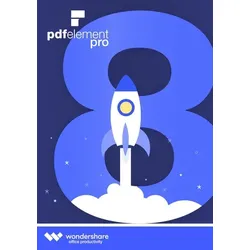
Wondershare PDF element 8 ProWondershare PDFelement 8 Pro - Windows Wondershare PDFelement 8 Pro - Windows Nehmen Sie Ihre Arbeit in die Hand und nutzen Sie die einfachsten Wege zum Erstellen von PDF-Formularen und -Dokumenten. PDF-Editor und Ersteller Bearbeiten Sie Ihre Dokumente mit fortgeschrittenen PDF-Funktionen. Erstellen Konvertieren einer Vielzahl von Dateiformaten in PDFs, die sich auf jedem Gerät öffnen lassen. Bearbeiten Schnelles und einfaches Bearbeiten von PDFs und gescannten Dokumenten, ohne auf die Quelldateien zurückgreifen zu müssen. Konvertieren Konvertieren jedes PDFs in und aus Microsoft Word, Excel und PowerPoint, ohne Schriften und Formatierungen zu verlieren. PDF-Formulare Kommentare und Unterschriften in PDFs hinzufügen. Kommentieren Überprüfen und Markieren von PDFs mit einem kompletten Set aus Kommentarwerkzeugen. Lesen von Kommentaren und Zugriff auf Markierungen zur Überprüfung in ei...109,95 €*Versand: 0,00 €Sichere Weiterleitung zum Anbieter
-
Wondershare PDF element for MACPDFelement für Mac - Umfassendes PDF-Tool PDFelement für Mac ist ein leistungsstarkes PDF-Tool, das es Ihnen ermöglicht, schnell, kostengünstig und sicher ansprechende PDF-Dokumente und Formulare zu erstellen. Mit dieser Anwendung können Sie: PDFs öffnen, erstellen, speichern, drucken und mit Anmerkungen versehen. Jedes grafische Element in Ihrer PDF-Datei hinzufügen, entfernen, verschieben, in der Größe verändern und drehen. Ihre PDFs mit einem Passwort sichern. PDF-Dokumente in Word-, HTML-, Text- und Bilddateien konvertieren. Interaktive Formularfelder erstellen und Formularfelder automatisch erkennen. Seitenzahlen, Bates-Nummerierung und Seitenelemente einfügen. Mehrseitige PDFs zu einem einzigen langen Bild kombinieren. Text in Bildern mit OCR erkennen. Notizen, Art der Notiz und Ort der Notiz exportieren. Ein Signaturbild dem Dokument hinzufügen. Partielle OCR für bestimmte benu...99,00 €*Versand: 0,00 €Sichere Weiterleitung zum Anbieter
-
Wie entferne ich Word- und PDF-Dateien vom Desktop?
Um Word- und PDF-Dateien vom Desktop zu entfernen, kannst du sie einfach markieren und in den Papierkorb ziehen. Alternativ kannst du auch die rechte Maustaste auf die Datei klicken und "Löschen" auswählen. Stelle sicher, dass du die Dateien nicht mehr benötigst, da sie nach dem Löschen nicht wiederhergestellt werden können. **
-
Wie kann man PDF-Dateien übersetzen und das Layout beibehalten?
Es gibt verschiedene Möglichkeiten, PDF-Dateien zu übersetzen und das Layout beizubehalten. Eine Möglichkeit ist die Verwendung von spezieller Übersetzungssoftware, die PDF-Dateien direkt verarbeiten kann. Eine andere Möglichkeit ist die Konvertierung der PDF-Datei in ein bearbeitbares Format wie Word oder Excel, die Übersetzung durchzuführen und dann das Dokument wieder in das PDF-Format umzuwandeln. Es ist jedoch wichtig zu beachten, dass die Beibehaltung des Layouts nicht immer zu 100% garantiert werden kann und möglicherweise manuelle Anpassungen erforderlich sind. **
-
Wie kann ich mit PDF Creator ein PDF erstellen, ohne dass sich PDF Architekt öffnet?
Um mit PDF Creator ein PDF zu erstellen, ohne dass sich PDF Architekt öffnet, musst du sicherstellen, dass PDF Architekt nicht als Standardprogramm für das Öffnen von PDF-Dateien festgelegt ist. Gehe dazu in die Einstellungen deines Computers und ändere das Standardprogramm für PDF-Dateien auf PDF Creator. Dadurch wird PDF Architekt umgangen und das PDF wird direkt mit PDF Creator erstellt. **
-
Was ist der Unterschied zwischen PDF und PDF A?
Der Hauptunterschied zwischen PDF und PDF/A liegt in ihrer Verwendung und ihren Funktionen. PDF ist ein allgemeines Dateiformat, das für die Darstellung von Dokumenten unabhhängig von der Software verwendet wird, während PDF/A speziell für die Langzeitarchivierung von elektronischen Dokumenten entwickelt wurde. PDF/A hat strengere Standards und Anforderungen, um sicherzustellen, dass die Datei auch in Zukunft lesbar und nutzbar bleibt. Darüber hinaus erlaubt PDF/A keine externen Verknüpfungen oder eingebettete Skripte, um die Integrität der Datei zu gewährleisten. Insgesamt ist PDF/A also eine spezialisierte Version von PDF, die für die Langzeitarchivierung optimiert ist. **
* Alle Preise verstehen sich inklusive der gesetzlichen Mehrwertsteuer und ggf. zuzüglich Versandkosten. Die Angebotsinformationen basieren auf den Angaben des jeweiligen Shops und werden über automatisierte Prozesse aktualisiert. Eine Aktualisierung in Echtzeit findet nicht statt, so dass es im Einzelfall zu Abweichungen kommen kann. ** Hinweis: Teile dieses Inhalts wurden von KI erstellt.