Domain desktop-publishing-druck.de kaufen?
Wir ziehen mit dem Projekt
desktop-publishing-druck.de um.
Sind Sie am Kauf der Domain
desktop-publishing-druck.de interessiert?
domain@kv-gmbh.de · 0541-91531010
Domain desktop-publishing-druck.de kaufen?
Wie kann man Dokumente in PDF scannen?
Um Dokumente in PDF zu scannen, benötigt man einen Scanner oder ein Multifunktionsgerät mit Scanfunktion. Man legt das Dokument auf den Scanner, öffnet die Scan-Software auf dem Computer und wählt das gewünschte Dateiformat (PDF) aus. Anschließend startet man den Scanvorgang und speichert das gescannte Dokument als PDF-Datei auf dem Computer. **
Wie kann ich ein Dokument als PDF scannen?
Um ein Dokument als PDF zu scannen, benötigst du einen Scanner, der mit deinem Computer oder Smartphone verbunden ist. Du kannst entweder eine spezielle Scannersoftware verwenden oder eine App auf deinem Smartphone installieren, die das Scannen von Dokumenten ermöglicht. Lege das Dokument auf den Scanner und starte den Scanvorgang. Wähle das gewünschte Dateiformat (PDF) aus und speichere das gescannte Dokument auf deinem Gerät. Überprüfe das gescannte PDF-Dokument, um sicherzustellen, dass die Qualität und Lesbarkeit ausreichend sind. **


Ähnliche Suchbegriffe für Scannen
Top-Angebote
Produkte zum Begriff Scannen:
-
Fujitsu PaperStream Capture, Scannen von Dokumenten, Upgrade, SP-1120, SP-1125, SP-1130, SP-1425, BMP, JPEG, PDF, TIFFTyp:Scannen von DokumentenSoftware-Typ:UpgradeUnterstützt Windows-Betriebssysteme:JaKompatibilität:SP-1120, SP-1125, SP-1130, SP-1425Import image format unterstützt:BMP, JPEG, PDF, TIFF PaperStream Capture - Upgrade-Lizenz - Upgrade von PaperStream Capture Lite - Win - für Ricoh SP-1425529,00 €*Versand: 0,00 €Sichere Weiterleitung zum Anbieter
-
Korthaus, Claudia: Grundkurs Typografie und LayoutGrundkurs Typografie und Layout , Für Ausbildung, Studium und Praxis - Ausgabe 2020 , Servopumpen > Sportfederung , Auflage: 6. Auflage, Erscheinungsjahr: 20200328, Produktform: Kartoniert, Titel der Reihe: Rheinwerk Design##, Autoren: Korthaus, Claudia, Edition: REV, Auflage: 20006, Auflage/Ausgabe: 6. Auflage, Seitenzahl/Blattzahl: 345, Themenüberschrift: DESIGN / Graphic Arts / Typography, Keyword: Typographie; Schrift Satz-Zeichen Buchstaben; Makro Mikro Detail; InDesign; Print Web-Fonts; Hand-Buch; Web Digital; Medien-Gestaltung; Gestalter; Kommunikations-Design; Grafik; Ausbildung Studium; Tutorial Anleitung lernen; Grund-Kurs; Corporate Manual, Fachschema: Datenverarbeitung / Anwendungen / Betrieb, Verwaltung~Informatik~Grafik / Layout~Layout~Typografie~Design / Grafikdesign~Grafikdesign, Fachkategorie: Informatik~Unternehmensanwendungen~Grafikdesign, Sprache: Deutsch, Warengruppe: HC/Innenarchitektur/Design, Fachkategorie: Typografie und Schrift, Thema: Verstehen, Text Sprache: ger, UNSPSC: 49019900, Warenverzeichnis für die Außenhandelsstatistik: 49019900, Verlag: Rheinwerk Verlag GmbH, Verlag: Rheinwerk Verlag GmbH, Verlag: Rheinwerk, Länge: 231, Breite: 169, Höhe: 30, Gewicht: 856, Produktform: Klappenbroschur, Genre: Geisteswissenschaften/Kunst/Musik, Genre: Geisteswissenschaften/Kunst/Musik, Vorgänger EAN: 9783836240857 9783836228183 9783836217941 9783836212076 9783898424066, Herkunftsland: DEUTSCHLAND (DE), Katalog: deutschsprachige Titel, Katalog: Gesamtkatalog, Katalog: Kennzeichnung von Titeln mit einer Relevanz > 30, Katalog: Lagerartikel, Book on Demand, ausgew. Medienartikel, Relevanz: 0002, Tendenz: -1, Unterkatalog: AK, Unterkatalog: Bücher, Unterkatalog: Hardcover, Unterkatalog: Lagerartikel, WolkenId: 37006829,90 €*Versand: 0,00 €Sichere Weiterleitung zum Anbieter
-
Faszination 3D Druck - 5., aktualisierte Auflage - Alles zum Drucken, Scannen, Modellieren, Taschenbuch von Werner Sommer,Andreas Schlenker, Markt +Faszination 3d Druck - 5., Aktualisierte Auflage - Alles Zum Drucken, Scannen, Modellieren, Taschenbuch Von Werner Sommer,andreas Schlenker, Markt + Technik Verlag, 978-3-9881009-0-0, Seitenanzahl: 41624,95 €*Versand: 0,00 €Sichere Weiterleitung zum Anbieter




-
Wie kann ich scannen und als PDF speichern?
Um ein Dokument zu scannen und als PDF zu speichern, benötigst du einen Scanner und eine Software, die das Scannen und Speichern in PDF-Format ermöglicht. Zunächst legst du das Dokument auf den Scanner und öffnest die entsprechende Scansoftware auf deinem Computer. Wähle die Option zum Scannen und speichere das Dokument als PDF-Datei. Du kannst auch zusätzliche Einstellungen wie die Qualität und Farbe des Scans anpassen, bevor du das Dokument als PDF speicherst. Stelle sicher, dass du den Speicherort für die PDF-Datei auswählst, damit du sie später leicht wiederfinden kannst. **
-
Ist es praktisch sinnvoll, Bücher als PDF zu scannen?
Das Scannen von Büchern als PDF kann praktisch sein, wenn man digitale Kopien für archivarische oder Zugriffszwecke benötigt. Es ermöglicht eine einfache Speicherung und Organisation von Büchern auf elektronischen Geräten. Allerdings kann das Scannen von Büchern zeitaufwändig sein und die Qualität des gescannten Textes kann je nach Scanner variieren. **
-
Wie kann ich etwas scannen und als PDF Datei speichern?
Um etwas zu scannen und als PDF-Datei zu speichern, benötigst du einen Scanner. Stelle sicher, dass der Scanner an deinen Computer angeschlossen ist und die entsprechende Software installiert ist. Lege das zu scannende Dokument auf den Scanner und starte den Scanvorgang. Wähle dann das Dateiformat aus, in diesem Fall PDF, und speichere das gescannte Dokument auf deinem Computer. Du kannst auch zusätzliche Einstellungen wie die Qualität des Scans oder die Dateigröße anpassen, bevor du das Dokument speicherst. **
-
Wie kann ich mehrere Blätter in mehrere PDF-Dateien scannen?
Um mehrere Blätter in mehrere PDF-Dateien zu scannen, benötigst du einen Scanner mit automatischem Dokumenteneinzug (ADF) und eine entsprechende Scansoftware. Lege die Blätter in den ADF ein und starte den Scanvorgang. Die Scansoftware ermöglicht es dir, die Ausgabe in separate PDF-Dateien zu speichern, indem du die Option "Jedes Blatt als separate Datei speichern" auswählst. **
Wie kann ich zwei Seiten untereinander scannen und als PDF speichern?
Um zwei Seiten untereinander zu scannen und als PDF zu speichern, benötigst du einen Scanner und eine entsprechende Software. Öffne die Scansoftware auf deinem Computer und wähle die Option "Scan to PDF" oder ähnliches aus. Lege die beiden Seiten auf den Scanner und starte den Scanvorgang. Anschließend kannst du die gescannten Seiten in der Software zusammenfügen und als PDF speichern. **
Wie kann ich eine Broschüre scannen und im PDF-Format sortieren?
Um eine Broschüre zu scannen und im PDF-Format zu sortieren, benötigst du einen Scanner mit automatischem Dokumenteneinzug (ADF) und eine geeignete Software. Scanne die Seiten der Broschüre einzeln oder im Stapelmodus ein und speichere sie als einzelne Bilder oder PDF-Dateien. Verwende dann eine PDF-Bearbeitungssoftware, um die einzelnen Seiten in der gewünschten Reihenfolge zu sortieren und zu einer einzigen PDF-Datei zusammenzufügen. **
Top-Angebote
Produkte zum Begriff Scannen:
-
Shaper Trace SX1-AA - Skizzieren, Scannen, LoslegenTrace bietet eine einfache Möglichkeit, handgezeichnete Skizzen in Vektorgrafiken umzuwandeln, die mit digitalen Fertigungswerkzeugen wie Lasercuttern, Plottern und CNC-Maschinen wie Shaper Origin kompatibel sind. Technische Daten: Shaper Trace Höhe Rahmen 338mm Breite Rahmen 248mm Höhe Öffnung 274mm Breite Öffnung 184mm117,81 €*Versand: 6,90 €Sichere Weiterleitung zum Anbieter
-
Fujitsu PaperStream Capture, Scannen von Dokumenten, Upgrade, SP-1120, SP-1125, SP-1130, SP-1425, BMP, JPEG, PDF, TIFFTyp:Scannen von DokumentenSoftware-Typ:UpgradeUnterstützt Windows-Betriebssysteme:JaKompatibilität:SP-1120, SP-1125, SP-1130, SP-1425Import image format unterstützt:BMP, JPEG, PDF, TIFF PaperStream Capture - Upgrade-Lizenz - Upgrade von PaperStream Capture Lite - Win - für Ricoh SP-1425529,00 €*Versand: 0,00 €Sichere Weiterleitung zum Anbieter
-
Korthaus, Claudia: Grundkurs Typografie und LayoutGrundkurs Typografie und Layout , Für Ausbildung, Studium und Praxis - Ausgabe 2020 , Servopumpen > Sportfederung , Auflage: 6. Auflage, Erscheinungsjahr: 20200328, Produktform: Kartoniert, Titel der Reihe: Rheinwerk Design##, Autoren: Korthaus, Claudia, Edition: REV, Auflage: 20006, Auflage/Ausgabe: 6. Auflage, Seitenzahl/Blattzahl: 345, Themenüberschrift: DESIGN / Graphic Arts / Typography, Keyword: Typographie; Schrift Satz-Zeichen Buchstaben; Makro Mikro Detail; InDesign; Print Web-Fonts; Hand-Buch; Web Digital; Medien-Gestaltung; Gestalter; Kommunikations-Design; Grafik; Ausbildung Studium; Tutorial Anleitung lernen; Grund-Kurs; Corporate Manual, Fachschema: Datenverarbeitung / Anwendungen / Betrieb, Verwaltung~Informatik~Grafik / Layout~Layout~Typografie~Design / Grafikdesign~Grafikdesign, Fachkategorie: Informatik~Unternehmensanwendungen~Grafikdesign, Sprache: Deutsch, Warengruppe: HC/Innenarchitektur/Design, Fachkategorie: Typografie und Schrift, Thema: Verstehen, Text Sprache: ger, UNSPSC: 49019900, Warenverzeichnis für die Außenhandelsstatistik: 49019900, Verlag: Rheinwerk Verlag GmbH, Verlag: Rheinwerk Verlag GmbH, Verlag: Rheinwerk, Länge: 231, Breite: 169, Höhe: 30, Gewicht: 856, Produktform: Klappenbroschur, Genre: Geisteswissenschaften/Kunst/Musik, Genre: Geisteswissenschaften/Kunst/Musik, Vorgänger EAN: 9783836240857 9783836228183 9783836217941 9783836212076 9783898424066, Herkunftsland: DEUTSCHLAND (DE), Katalog: deutschsprachige Titel, Katalog: Gesamtkatalog, Katalog: Kennzeichnung von Titeln mit einer Relevanz > 30, Katalog: Lagerartikel, Book on Demand, ausgew. Medienartikel, Relevanz: 0002, Tendenz: -1, Unterkatalog: AK, Unterkatalog: Bücher, Unterkatalog: Hardcover, Unterkatalog: Lagerartikel, WolkenId: 37006829,90 €*Versand: 0,00 €Sichere Weiterleitung zum Anbieter
-
Wie kann man Dokumente in PDF scannen?
Um Dokumente in PDF zu scannen, benötigt man einen Scanner oder ein Multifunktionsgerät mit Scanfunktion. Man legt das Dokument auf den Scanner, öffnet die Scan-Software auf dem Computer und wählt das gewünschte Dateiformat (PDF) aus. Anschließend startet man den Scanvorgang und speichert das gescannte Dokument als PDF-Datei auf dem Computer. **
-
Wie kann ich ein Dokument als PDF scannen?
Um ein Dokument als PDF zu scannen, benötigst du einen Scanner, der mit deinem Computer oder Smartphone verbunden ist. Du kannst entweder eine spezielle Scannersoftware verwenden oder eine App auf deinem Smartphone installieren, die das Scannen von Dokumenten ermöglicht. Lege das Dokument auf den Scanner und starte den Scanvorgang. Wähle das gewünschte Dateiformat (PDF) aus und speichere das gescannte Dokument auf deinem Gerät. Überprüfe das gescannte PDF-Dokument, um sicherzustellen, dass die Qualität und Lesbarkeit ausreichend sind. **
-
Wie kann ich scannen und als PDF speichern?
Um ein Dokument zu scannen und als PDF zu speichern, benötigst du einen Scanner und eine Software, die das Scannen und Speichern in PDF-Format ermöglicht. Zunächst legst du das Dokument auf den Scanner und öffnest die entsprechende Scansoftware auf deinem Computer. Wähle die Option zum Scannen und speichere das Dokument als PDF-Datei. Du kannst auch zusätzliche Einstellungen wie die Qualität und Farbe des Scans anpassen, bevor du das Dokument als PDF speicherst. Stelle sicher, dass du den Speicherort für die PDF-Datei auswählst, damit du sie später leicht wiederfinden kannst. **
-
Ist es praktisch sinnvoll, Bücher als PDF zu scannen?
Das Scannen von Büchern als PDF kann praktisch sein, wenn man digitale Kopien für archivarische oder Zugriffszwecke benötigt. Es ermöglicht eine einfache Speicherung und Organisation von Büchern auf elektronischen Geräten. Allerdings kann das Scannen von Büchern zeitaufwändig sein und die Qualität des gescannten Textes kann je nach Scanner variieren. **
Ähnliche Suchbegriffe für Scannen
-
Faszination 3D Druck - 5., aktualisierte Auflage - Alles zum Drucken, Scannen, Modellieren, Taschenbuch von Werner Sommer,Andreas Schlenker, Markt +Faszination 3d Druck - 5., Aktualisierte Auflage - Alles Zum Drucken, Scannen, Modellieren, Taschenbuch Von Werner Sommer,andreas Schlenker, Markt + Technik Verlag, 978-3-9881009-0-0, Seitenanzahl: 41624,95 €*Versand: 0,00 €Sichere Weiterleitung zum Anbieter
-
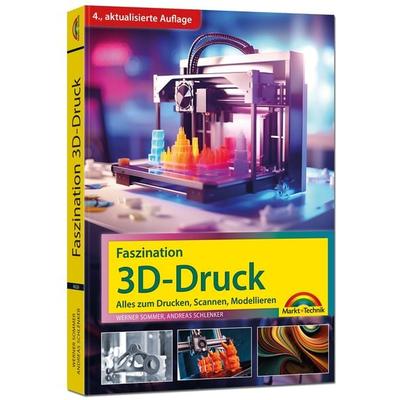
Faszination 3D Druck - 4. aktualisierte Auflage - Alles zum Drucken, Scannen, Modellieren, Taschenbuch von Werner Sommer,Andreas Schlenker, Markt +Faszination 3d Druck - 4. Aktualisierte Auflage - Alles Zum Drucken, Scannen, Modellieren, Taschenbuch Von Werner Sommer,andreas Schlenker, Markt + Technik Verlag, 978-3-9881002-6-9, Seitenanzahl: 41624,95 €*Versand: 0,00 €Sichere Weiterleitung zum Anbieter
-
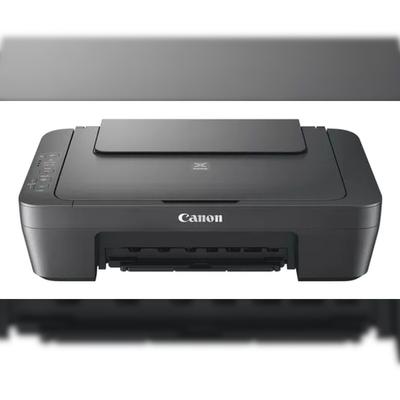
Canon Pixma MG2556s - Tintenstrahl-Multifunktionsgerät - Scannen, Kopieren, 4800x600 DPI A4, USB (0727C076)Canon PIXMA MG2556S. Drucktechnologie: Tintenstrahl, Drucken: Farbdruck, Maximale Auflösung: 4800 x 600 DPI. Kopieren: Farbkopieren. Scannen: Farbscan, Optische Scan-Auflösung: 600 x 1200 DPI. Duplexfunktion: Drucken. Maximale Papiergröße der ISO...75,10 €*Versand: 0,00 €Sichere Weiterleitung zum Anbieter
-
Wie kann ich etwas scannen und als PDF Datei speichern?
Um etwas zu scannen und als PDF-Datei zu speichern, benötigst du einen Scanner. Stelle sicher, dass der Scanner an deinen Computer angeschlossen ist und die entsprechende Software installiert ist. Lege das zu scannende Dokument auf den Scanner und starte den Scanvorgang. Wähle dann das Dateiformat aus, in diesem Fall PDF, und speichere das gescannte Dokument auf deinem Computer. Du kannst auch zusätzliche Einstellungen wie die Qualität des Scans oder die Dateigröße anpassen, bevor du das Dokument speicherst. **
-
Wie kann ich mehrere Blätter in mehrere PDF-Dateien scannen?
Um mehrere Blätter in mehrere PDF-Dateien zu scannen, benötigst du einen Scanner mit automatischem Dokumenteneinzug (ADF) und eine entsprechende Scansoftware. Lege die Blätter in den ADF ein und starte den Scanvorgang. Die Scansoftware ermöglicht es dir, die Ausgabe in separate PDF-Dateien zu speichern, indem du die Option "Jedes Blatt als separate Datei speichern" auswählst. **
-
Wie kann ich zwei Seiten untereinander scannen und als PDF speichern?
Um zwei Seiten untereinander zu scannen und als PDF zu speichern, benötigst du einen Scanner und eine entsprechende Software. Öffne die Scansoftware auf deinem Computer und wähle die Option "Scan to PDF" oder ähnliches aus. Lege die beiden Seiten auf den Scanner und starte den Scanvorgang. Anschließend kannst du die gescannten Seiten in der Software zusammenfügen und als PDF speichern. **
-
Wie kann ich eine Broschüre scannen und im PDF-Format sortieren?
Um eine Broschüre zu scannen und im PDF-Format zu sortieren, benötigst du einen Scanner mit automatischem Dokumenteneinzug (ADF) und eine geeignete Software. Scanne die Seiten der Broschüre einzeln oder im Stapelmodus ein und speichere sie als einzelne Bilder oder PDF-Dateien. Verwende dann eine PDF-Bearbeitungssoftware, um die einzelnen Seiten in der gewünschten Reihenfolge zu sortieren und zu einer einzigen PDF-Datei zusammenzufügen. **
* Alle Preise verstehen sich inklusive der gesetzlichen Mehrwertsteuer und ggf. zuzüglich Versandkosten. Die Angebotsinformationen basieren auf den Angaben des jeweiligen Shops und werden über automatisierte Prozesse aktualisiert. Eine Aktualisierung in Echtzeit findet nicht statt, so dass es im Einzelfall zu Abweichungen kommen kann. ** Hinweis: Teile dieses Inhalts wurden von KI erstellt.