Domain desktop-publishing-druck.de kaufen?
Wir ziehen mit dem Projekt
desktop-publishing-druck.de um.
Sind Sie am Kauf der Domain
desktop-publishing-druck.de interessiert?
domain@kv-gmbh.de · 0541-91531010
Domain desktop-publishing-druck.de kaufen?
Wo finde ich die Druckvorschau?
Die Druckvorschau wird normalerweise in den meisten Anwendungen oder Programmen gefunden, die die Möglichkeit bieten, Dokumente oder Dateien auszudrucken. In der Regel befindet sich die Option für die Druckvorschau im Menü "Datei" oder "Ansicht" der Anwendung. Alternativ kann sie auch über eine Tastenkombination wie z.B. Strg + P oder Cmd + P aufgerufen werden. Die Druckvorschau zeigt eine Vorschau des Dokuments oder der Datei, wie es auf Papier aussehen wird, und ermöglicht es dem Benutzer, Einstellungen wie Seitenlayout, Seitenränder und Druckqualität anzupassen, bevor der eigentliche Druckvorgang gestartet wird. Wenn Sie Schwierigkeiten haben, die Druckvorschau zu finden, können Sie auch in der Hilfe oder im Handbuch der jeweiligen Anwendung nach Anleitungen suchen. **
Wie kann man die Druckvorschau speichern?
Um die Druckvorschau zu speichern, können Sie entweder einen Screenshot der Vorschau machen und diesen speichern oder Sie können die Seite als PDF-Datei speichern. Die genaue Vorgehensweise hängt von Ihrem Betriebssystem und dem verwendeten Browser ab. In den meisten Fällen können Sie jedoch mit der rechten Maustaste auf die Vorschau klicken und dann "Bild speichern unter" wählen, um einen Screenshot zu speichern, oder "Drucken" und dann "Als PDF speichern" wählen, um die Seite als PDF zu speichern. **

Ähnliche Suchbegriffe für Druckvorschau
Top-Angebote
Produkte zum Begriff Druckvorschau:
-
Korthaus, Claudia: Grundkurs Typografie und LayoutGrundkurs Typografie und Layout , Für Ausbildung, Studium und Praxis - Ausgabe 2020 , Servopumpen > Sportfederung , Auflage: 6. Auflage, Erscheinungsjahr: 20200328, Produktform: Kartoniert, Titel der Reihe: Rheinwerk Design##, Autoren: Korthaus, Claudia, Edition: REV, Auflage: 20006, Auflage/Ausgabe: 6. Auflage, Seitenzahl/Blattzahl: 345, Themenüberschrift: DESIGN / Graphic Arts / Typography, Keyword: Typographie; Schrift Satz-Zeichen Buchstaben; Makro Mikro Detail; InDesign; Print Web-Fonts; Hand-Buch; Web Digital; Medien-Gestaltung; Gestalter; Kommunikations-Design; Grafik; Ausbildung Studium; Tutorial Anleitung lernen; Grund-Kurs; Corporate Manual, Fachschema: Datenverarbeitung / Anwendungen / Betrieb, Verwaltung~Informatik~Grafik / Layout~Layout~Typografie~Design / Grafikdesign~Grafikdesign, Fachkategorie: Informatik~Unternehmensanwendungen~Grafikdesign, Sprache: Deutsch, Warengruppe: HC/Innenarchitektur/Design, Fachkategorie: Typografie und Schrift, Thema: Verstehen, Text Sprache: ger, UNSPSC: 49019900, Warenverzeichnis für die Außenhandelsstatistik: 49019900, Verlag: Rheinwerk Verlag GmbH, Verlag: Rheinwerk Verlag GmbH, Verlag: Rheinwerk, Länge: 231, Breite: 169, Höhe: 30, Gewicht: 856, Produktform: Klappenbroschur, Genre: Geisteswissenschaften/Kunst/Musik, Genre: Geisteswissenschaften/Kunst/Musik, Vorgänger EAN: 9783836240857 9783836228183 9783836217941 9783836212076 9783898424066, Herkunftsland: DEUTSCHLAND (DE), Katalog: deutschsprachige Titel, Katalog: Gesamtkatalog, Katalog: Kennzeichnung von Titeln mit einer Relevanz > 30, Katalog: Lagerartikel, Book on Demand, ausgew. Medienartikel, Relevanz: 0002, Tendenz: -1, Unterkatalog: AK, Unterkatalog: Bücher, Unterkatalog: Hardcover, Unterkatalog: Lagerartikel, WolkenId: 37006829,90 €*Versand: 0,00 €Sichere Weiterleitung zum Anbieter
-
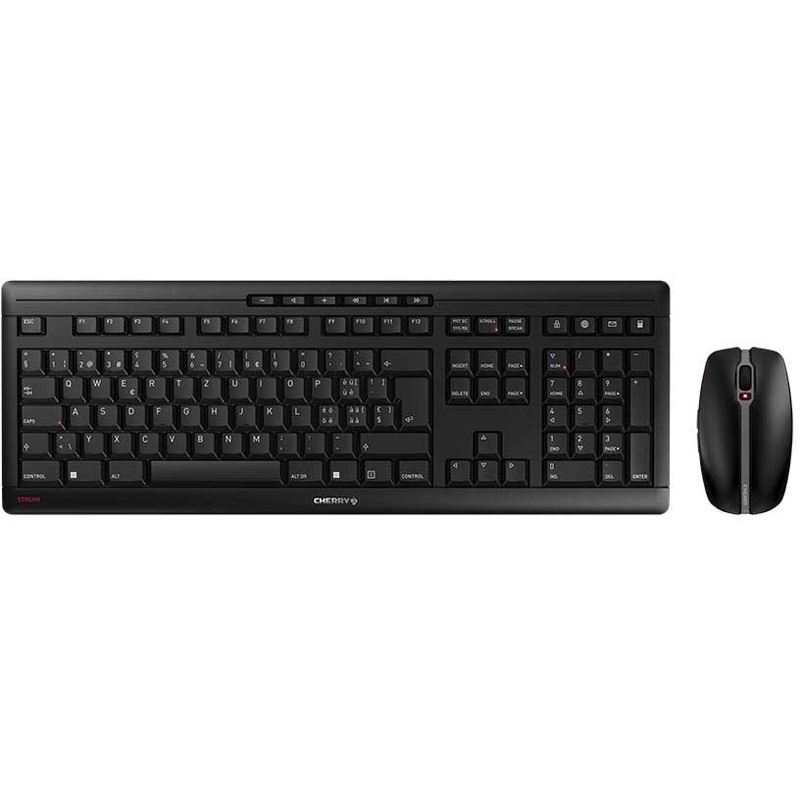
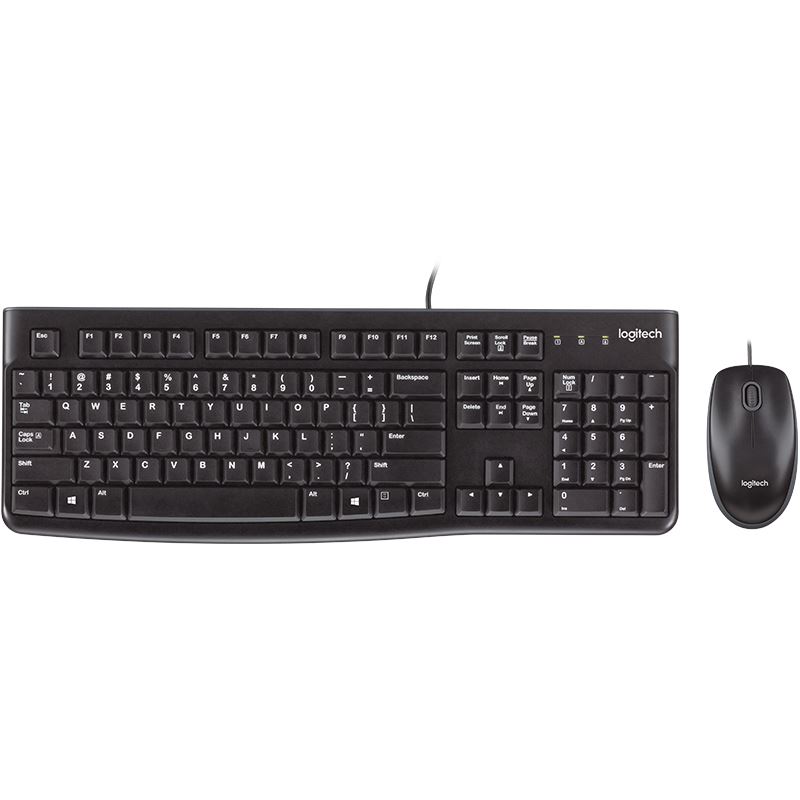
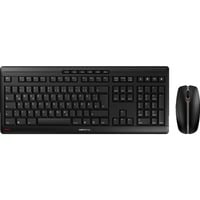
ASUS Chrome Desktop Combo - Nordic LayoutTastatur- und Maus-Set für Chrome OS mit kabelgebundener USB Type-A-Konnektivität, einem kompakten tenkeyless Nordic-Tastaturlayout, dedizierten Hotkeys und einer enthaltenen beidhändig nutzbaren optischen Maus. ASUS Chrome OS Keyboard and Mouse wurde speziell für Chrome OS-Geräte entwickelt und bietet eine funktionale Plug-and-Play-Eingabelösung, die direkt über die USB-Verbindung mit Strom versorgt wird - für eine einfache Bereitstellung an Arbeitsplätzen und in Bildungsumgebungen. Kabelgebundene Verbindung über USB Type-A Kompakte Bauform ohne Ziffernblock (tenkeyless) Nordic-Tastaturlayout Dedizierte Hotkeys für Systemverknüpfungen, Suche und Mediensteuerung Enthält eine symmetrische, beidhändig nutzbare optische 3-Tasten-Maus Stromversorgung direkt über den angeschlossenen Computer - keine Batterien erforderlich Zuverlässige USB-Peripheriegeräte, die die tägliche Arbeit mit Chrome OS reibungslos, stabil und platzsparend halten.21,15 €*Versand: 2,99 €Sichere Weiterleitung zum Anbieter


-
Warum ist mein Ausdruck immer entgegengesetzt zur Druckvorschau, Drucker?
Es gibt mehrere mögliche Gründe dafür, dass der Ausdruck entgegengesetzt zur Druckvorschau ist. Einer der häufigsten Gründe ist, dass die Druckereinstellungen nicht korrekt konfiguriert sind. Überprüfen Sie die Einstellungen wie Seitenlayout, Ausrichtung und Skalierung, um sicherzustellen, dass sie mit Ihren Anforderungen übereinstimmen. Ein weiterer möglicher Grund könnte sein, dass der Druckertreiber veraltet ist oder nicht richtig installiert wurde. Aktualisieren Sie den Treiber oder installieren Sie ihn erneut, um das Problem zu beheben. **
-
Warum ist die Tabelle in LibreOffice bei der Druckvorschau unsichtbar?
Es gibt mehrere mögliche Gründe, warum die Tabelle in LibreOffice bei der Druckvorschau unsichtbar sein könnte. Es könnte sein, dass die Tabelle nicht korrekt formatiert ist und daher nicht richtig angezeigt wird. Es könnte auch sein, dass die Druckeinstellungen nicht richtig konfiguriert sind und die Tabelle aus diesem Grund nicht angezeigt wird. Es ist auch möglich, dass es ein Problem mit der Version von LibreOffice gibt, das behoben werden muss. **
-
Wie sieht die Druckvorschau in OpenOffice für DIN A4 aus?
Die Druckvorschau in OpenOffice für DIN A4 zeigt eine Vorschau des Dokuments, wie es auf einem DIN A4-Blatt gedruckt aussehen würde. Es zeigt die Seitenränder, den Text und die Bilder im entsprechenden Seitenverhältnis und gibt dem Benutzer die Möglichkeit, verschiedene Druckeinstellungen anzupassen, wie z.B. die Seitenanzahl, die Ausrichtung und die Skalierung. **
-
Wie kann ich in Excel VBA eine Druckvorschau anzeigen lassen?
Um in Excel VBA eine Druckvorschau anzuzeigen, kannst du den Befehl `ActiveSheet.PrintPreview` verwenden. Dies öffnet die Druckvorschau für das aktive Arbeitsblatt. Du kannst diesen Befehl beispielsweise in einem Button-Click-Event verwenden, um die Druckvorschau anzuzeigen, wenn der Benutzer auf den Button klickt. **
Wie wird das Dokument in Word 2016 bei der Druckvorschau komplett verschoben dargestellt?
Wenn das Dokument in Word 2016 bei der Druckvorschau komplett verschoben dargestellt wird, kann dies verschiedene Ursachen haben. Möglicherweise sind die Seitenränder nicht korrekt eingestellt oder es wurden Absatz- oder Zeilenabstände verwendet, die zu groß sind. Es kann auch sein, dass die Schriftart oder -größe nicht mit dem Drucker kompatibel ist. **
Was sind die wichtigsten Schritte in der Druckvorstufe, um eine Grafik für den Druck vorzubereiten?
Die wichtigsten Schritte in der Druckvorstufe sind die Bildbearbeitung, die Farbkorrektur und die Erstellung einer druckfähigen Datei im richtigen Dateiformat. Zudem sollte die Auflösung des Bildes überprüft und gegebenenfalls angepasst werden, um eine hohe Druckqualität zu gewährleisten. Abschließend ist es wichtig, die Farbprofile zu überprüfen und sicherzustellen, dass sie mit den Anforderungen des Druckprozesses übereinstimmen. **
Top-Angebote
Produkte zum Begriff Druckvorschau:
-
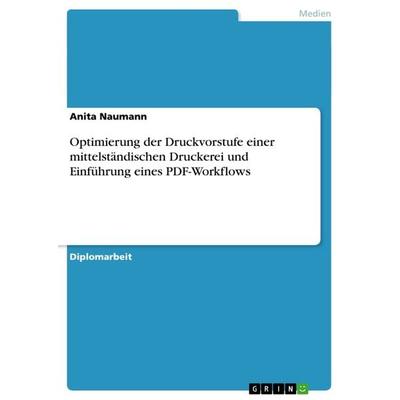
Optimierung der Druckvorstufe einer mittelständischen Druckerei und Einführung eines PDF-Workflows, Taschenbuch von Anita Naumann, GRIN,Optimierung Der Druckvorstufe Einer Mittelständischen Druckerei Und Einführung Eines Pdf-workflows, Taschenbuch Von Anita Naumann, Grin, 978-3-640-97607-2, Seitenanzahl: 14069,99 €*Versand: 0,00 €Sichere Weiterleitung zum Anbieter
-
Korthaus, Claudia: Grundkurs Typografie und LayoutGrundkurs Typografie und Layout , Für Ausbildung, Studium und Praxis - Ausgabe 2020 , Servopumpen > Sportfederung , Auflage: 6. Auflage, Erscheinungsjahr: 20200328, Produktform: Kartoniert, Titel der Reihe: Rheinwerk Design##, Autoren: Korthaus, Claudia, Edition: REV, Auflage: 20006, Auflage/Ausgabe: 6. Auflage, Seitenzahl/Blattzahl: 345, Themenüberschrift: DESIGN / Graphic Arts / Typography, Keyword: Typographie; Schrift Satz-Zeichen Buchstaben; Makro Mikro Detail; InDesign; Print Web-Fonts; Hand-Buch; Web Digital; Medien-Gestaltung; Gestalter; Kommunikations-Design; Grafik; Ausbildung Studium; Tutorial Anleitung lernen; Grund-Kurs; Corporate Manual, Fachschema: Datenverarbeitung / Anwendungen / Betrieb, Verwaltung~Informatik~Grafik / Layout~Layout~Typografie~Design / Grafikdesign~Grafikdesign, Fachkategorie: Informatik~Unternehmensanwendungen~Grafikdesign, Sprache: Deutsch, Warengruppe: HC/Innenarchitektur/Design, Fachkategorie: Typografie und Schrift, Thema: Verstehen, Text Sprache: ger, UNSPSC: 49019900, Warenverzeichnis für die Außenhandelsstatistik: 49019900, Verlag: Rheinwerk Verlag GmbH, Verlag: Rheinwerk Verlag GmbH, Verlag: Rheinwerk, Länge: 231, Breite: 169, Höhe: 30, Gewicht: 856, Produktform: Klappenbroschur, Genre: Geisteswissenschaften/Kunst/Musik, Genre: Geisteswissenschaften/Kunst/Musik, Vorgänger EAN: 9783836240857 9783836228183 9783836217941 9783836212076 9783898424066, Herkunftsland: DEUTSCHLAND (DE), Katalog: deutschsprachige Titel, Katalog: Gesamtkatalog, Katalog: Kennzeichnung von Titeln mit einer Relevanz > 30, Katalog: Lagerartikel, Book on Demand, ausgew. Medienartikel, Relevanz: 0002, Tendenz: -1, Unterkatalog: AK, Unterkatalog: Bücher, Unterkatalog: Hardcover, Unterkatalog: Lagerartikel, WolkenId: 37006829,90 €*Versand: 0,00 €Sichere Weiterleitung zum Anbieter
-
Wo finde ich die Druckvorschau?
Die Druckvorschau wird normalerweise in den meisten Anwendungen oder Programmen gefunden, die die Möglichkeit bieten, Dokumente oder Dateien auszudrucken. In der Regel befindet sich die Option für die Druckvorschau im Menü "Datei" oder "Ansicht" der Anwendung. Alternativ kann sie auch über eine Tastenkombination wie z.B. Strg + P oder Cmd + P aufgerufen werden. Die Druckvorschau zeigt eine Vorschau des Dokuments oder der Datei, wie es auf Papier aussehen wird, und ermöglicht es dem Benutzer, Einstellungen wie Seitenlayout, Seitenränder und Druckqualität anzupassen, bevor der eigentliche Druckvorgang gestartet wird. Wenn Sie Schwierigkeiten haben, die Druckvorschau zu finden, können Sie auch in der Hilfe oder im Handbuch der jeweiligen Anwendung nach Anleitungen suchen. **
-
Wie kann man die Druckvorschau speichern?
Um die Druckvorschau zu speichern, können Sie entweder einen Screenshot der Vorschau machen und diesen speichern oder Sie können die Seite als PDF-Datei speichern. Die genaue Vorgehensweise hängt von Ihrem Betriebssystem und dem verwendeten Browser ab. In den meisten Fällen können Sie jedoch mit der rechten Maustaste auf die Vorschau klicken und dann "Bild speichern unter" wählen, um einen Screenshot zu speichern, oder "Drucken" und dann "Als PDF speichern" wählen, um die Seite als PDF zu speichern. **
-
Warum ist mein Ausdruck immer entgegengesetzt zur Druckvorschau, Drucker?
Es gibt mehrere mögliche Gründe dafür, dass der Ausdruck entgegengesetzt zur Druckvorschau ist. Einer der häufigsten Gründe ist, dass die Druckereinstellungen nicht korrekt konfiguriert sind. Überprüfen Sie die Einstellungen wie Seitenlayout, Ausrichtung und Skalierung, um sicherzustellen, dass sie mit Ihren Anforderungen übereinstimmen. Ein weiterer möglicher Grund könnte sein, dass der Druckertreiber veraltet ist oder nicht richtig installiert wurde. Aktualisieren Sie den Treiber oder installieren Sie ihn erneut, um das Problem zu beheben. **
-
Warum ist die Tabelle in LibreOffice bei der Druckvorschau unsichtbar?
Es gibt mehrere mögliche Gründe, warum die Tabelle in LibreOffice bei der Druckvorschau unsichtbar sein könnte. Es könnte sein, dass die Tabelle nicht korrekt formatiert ist und daher nicht richtig angezeigt wird. Es könnte auch sein, dass die Druckeinstellungen nicht richtig konfiguriert sind und die Tabelle aus diesem Grund nicht angezeigt wird. Es ist auch möglich, dass es ein Problem mit der Version von LibreOffice gibt, das behoben werden muss. **
Ähnliche Suchbegriffe für Druckvorschau
-
ASUS Chrome Desktop Combo - Nordic LayoutTastatur- und Maus-Set für Chrome OS mit kabelgebundener USB Type-A-Konnektivität, einem kompakten tenkeyless Nordic-Tastaturlayout, dedizierten Hotkeys und einer enthaltenen beidhändig nutzbaren optischen Maus. ASUS Chrome OS Keyboard and Mouse wurde speziell für Chrome OS-Geräte entwickelt und bietet eine funktionale Plug-and-Play-Eingabelösung, die direkt über die USB-Verbindung mit Strom versorgt wird - für eine einfache Bereitstellung an Arbeitsplätzen und in Bildungsumgebungen. Kabelgebundene Verbindung über USB Type-A Kompakte Bauform ohne Ziffernblock (tenkeyless) Nordic-Tastaturlayout Dedizierte Hotkeys für Systemverknüpfungen, Suche und Mediensteuerung Enthält eine symmetrische, beidhändig nutzbare optische 3-Tasten-Maus Stromversorgung direkt über den angeschlossenen Computer - keine Batterien erforderlich Zuverlässige USB-Peripheriegeräte, die die tägliche Arbeit mit Chrome OS reibungslos, stabil und platzsparend halten.21,15 €*Versand: 2,99 €Sichere Weiterleitung zum Anbieter
-
Wie sieht die Druckvorschau in OpenOffice für DIN A4 aus?
Die Druckvorschau in OpenOffice für DIN A4 zeigt eine Vorschau des Dokuments, wie es auf einem DIN A4-Blatt gedruckt aussehen würde. Es zeigt die Seitenränder, den Text und die Bilder im entsprechenden Seitenverhältnis und gibt dem Benutzer die Möglichkeit, verschiedene Druckeinstellungen anzupassen, wie z.B. die Seitenanzahl, die Ausrichtung und die Skalierung. **
-
Wie kann ich in Excel VBA eine Druckvorschau anzeigen lassen?
Um in Excel VBA eine Druckvorschau anzuzeigen, kannst du den Befehl `ActiveSheet.PrintPreview` verwenden. Dies öffnet die Druckvorschau für das aktive Arbeitsblatt. Du kannst diesen Befehl beispielsweise in einem Button-Click-Event verwenden, um die Druckvorschau anzuzeigen, wenn der Benutzer auf den Button klickt. **
-
Wie wird das Dokument in Word 2016 bei der Druckvorschau komplett verschoben dargestellt?
Wenn das Dokument in Word 2016 bei der Druckvorschau komplett verschoben dargestellt wird, kann dies verschiedene Ursachen haben. Möglicherweise sind die Seitenränder nicht korrekt eingestellt oder es wurden Absatz- oder Zeilenabstände verwendet, die zu groß sind. Es kann auch sein, dass die Schriftart oder -größe nicht mit dem Drucker kompatibel ist. **
-
Was sind die wichtigsten Schritte in der Druckvorstufe, um eine Grafik für den Druck vorzubereiten?
Die wichtigsten Schritte in der Druckvorstufe sind die Bildbearbeitung, die Farbkorrektur und die Erstellung einer druckfähigen Datei im richtigen Dateiformat. Zudem sollte die Auflösung des Bildes überprüft und gegebenenfalls angepasst werden, um eine hohe Druckqualität zu gewährleisten. Abschließend ist es wichtig, die Farbprofile zu überprüfen und sicherzustellen, dass sie mit den Anforderungen des Druckprozesses übereinstimmen. **
* Alle Preise verstehen sich inklusive der gesetzlichen Mehrwertsteuer und ggf. zuzüglich Versandkosten. Die Angebotsinformationen basieren auf den Angaben des jeweiligen Shops und werden über automatisierte Prozesse aktualisiert. Eine Aktualisierung in Echtzeit findet nicht statt, so dass es im Einzelfall zu Abweichungen kommen kann. ** Hinweis: Teile dieses Inhalts wurden von KI erstellt.